매번 즐겨찾는 커뮤니티에 들어가려고 주소를 새로 입력하거나 포털 검색창을 뒤적이신 적 있으실 텐데요. 자주 들르는 곳일수록 이런 번거로움은 더 크게 느껴지기 마련이죠. 다음 카페 바탕화면 바로가기 추가 한 번이면 매번 거쳐야 했던 절차를 따로 추가할 필요 없이 한 번에 끝낼 수 있어요.
작은 바로가기 하나를 바탕화면에 심어두면 클릭만으로 원하는 카페 게시판에 곧장 들어갈 수 있죠. 다음 서비스를 즐겨 쓰는 분이라면 더욱 반가운 소식일 거예요. 게다가 설정 방법도 어렵지 않아서 컴퓨터가 익숙하지 않은 분도 무리 없이 따라 하실 수 있습니다. 두 가지 방식 중 편한 쪽을 골라 지금 바로 시작해보세요.
다음 카페 바탕화면 바로가기 추가, 누구나 쉽게 따라하는 법

(1) 메인 화면 첫걸음
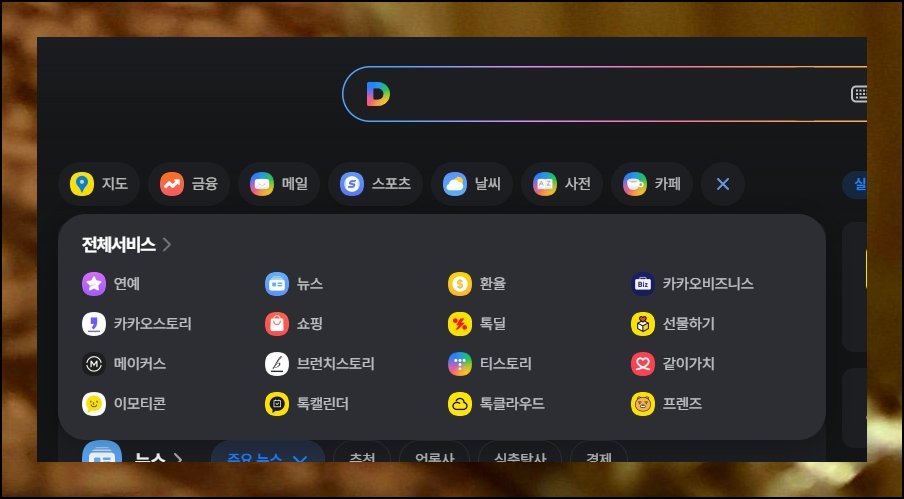
다음 포털에 접속하면 화면 위쪽에 여러 메뉴가 나열돼 있어요. 검색창 바로 아래에서 카페라는 글자를 찾아 눌러주세요. 그러면 다음카페 화면으로 곧장 넘어갑니다. 클릭 한 번이면 충분해요.
(2) 가입 없이 바로 참여
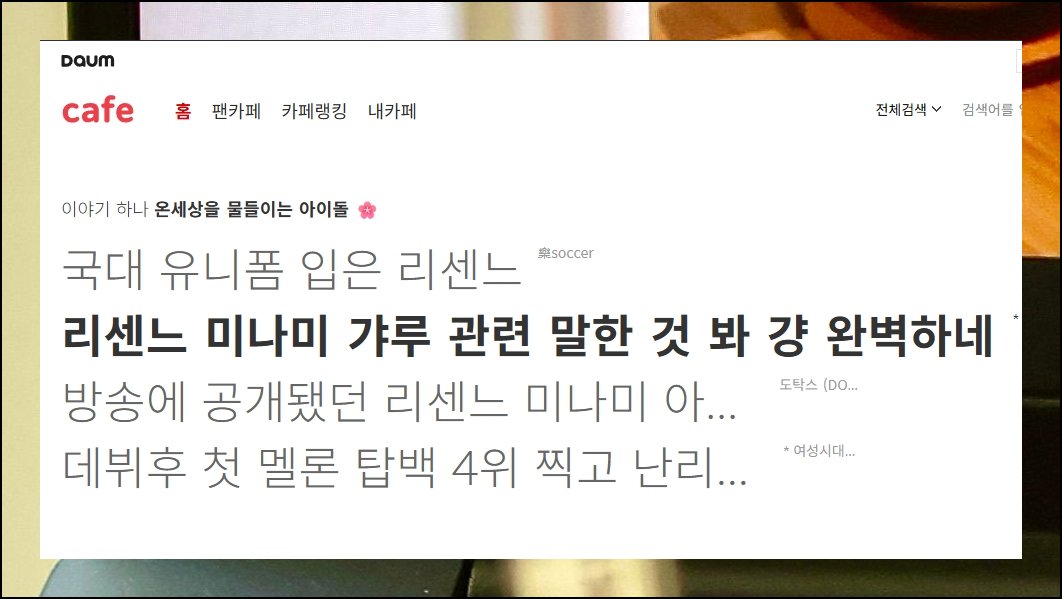
테이블이라는 새로운 코너가 화면에 눈에 띄어요. 별도의 가입 절차 없이 로그인 상태만 되어 있으면 바로 이용할 수 있습니다. 다음카페 회원이라면 누구나 곧바로 참여가 가능해요.
(3) 내 모임 한눈에
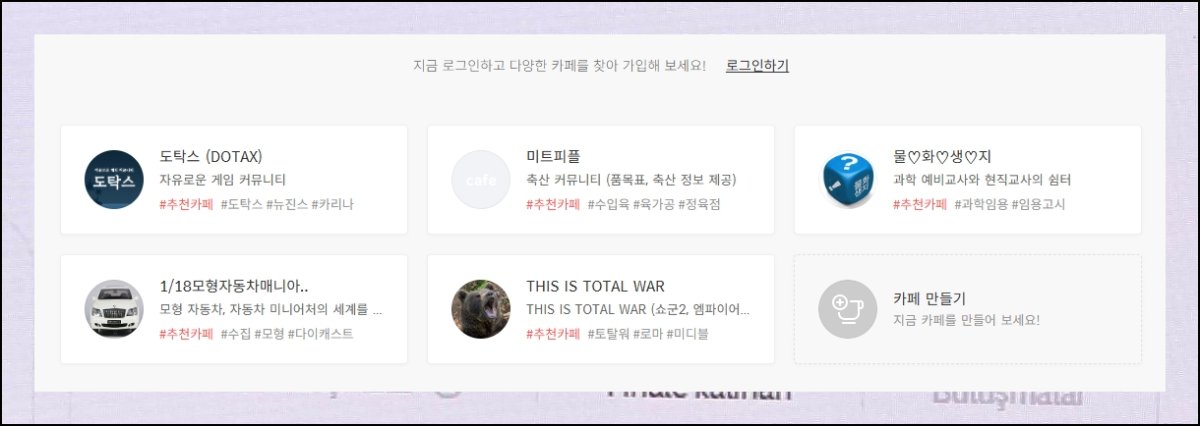
화면을 조금 내리면 가입해둔 카페 목록이 정리돼 있어요. 여러 곳에 속해 있다면 목록 전체가 리스트로 표시됩니다. 준회원인지 정회원인지 등급도 함께 확인할 수 있어요.
(4) 지금 뜨는 이야기
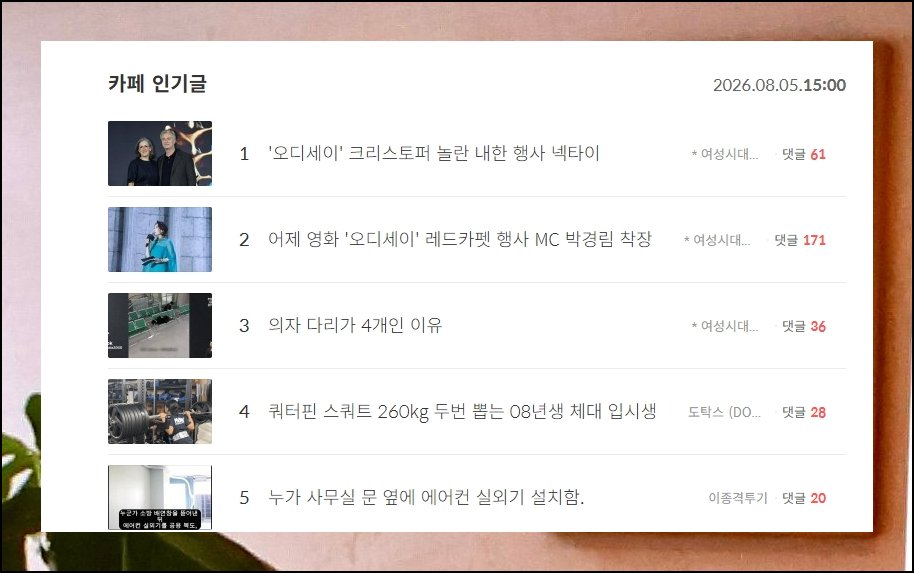
페이지를 더 내리면 인기 게시글 코너가 나타나요. 지금 가장 화제가 되는 소식을 바로 확인할 수 있습니다. 댓글이 많이 달린 글을 보면 요즘 사람들 관심사도 자연스레 읽혀요.
(5) 자물쇠 아이콘의 비밀
다음카페 바로가기를 바탕화면에 추가하는 방법을 알려드릴게요. 지금 열려 있는 주소창 왼쪽의 자물쇠 아이콘을 클릭해주세요. 그 상태로 바탕화면까지 끌어다 놓으면 바로가기가 자동으로 만들어집니다.

(6) 오른쪽 클릭 노하우
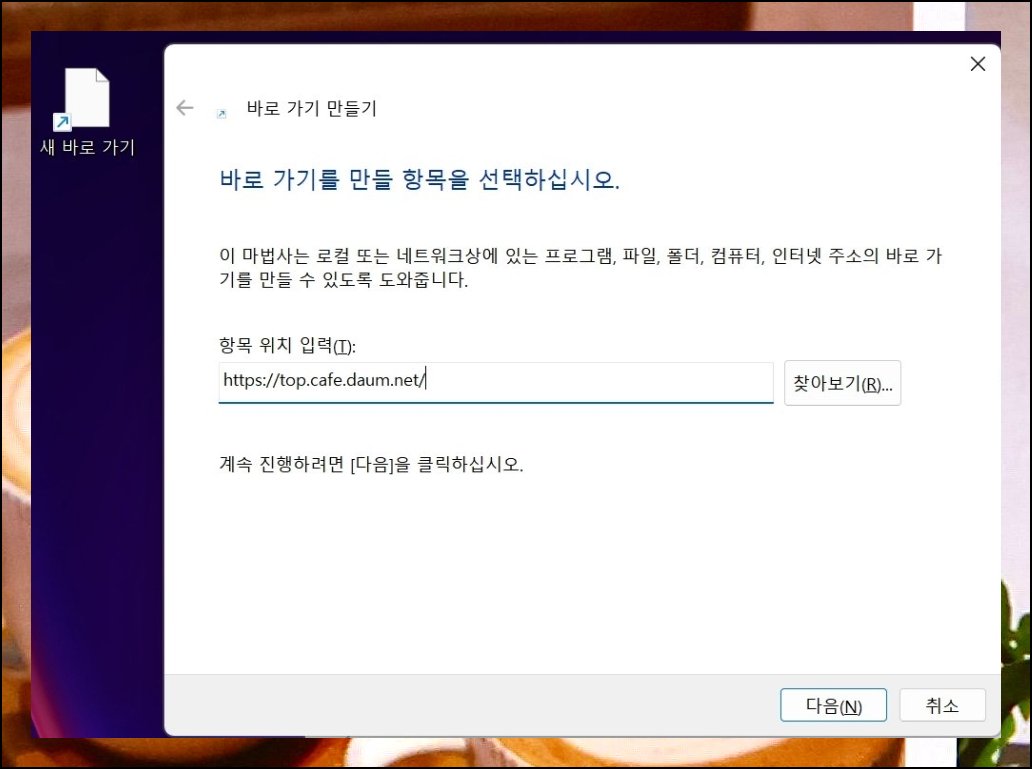
바탕화면 빈 곳에서 마우스 오른쪽 버튼을 클릭해보세요. 여러 메뉴 중 새로 만들기를 선택하면 됩니다. 이어서 바로가기 항목을 클릭하면 추가 절차가 이어져요.

(7) 주소 정확히 입력하기
바로가기 추가 창이 뜨면 위치를 입력하는 칸이 보여요. 이곳에 HTTPS://TOP.CAFE.DAUM.NET 주소를 정확하게 입력해주세요. 철자가 틀리면 연결되지 않으니 한 번 더 점검해보시는 게 좋아요.
(8) 이름 짓는 센스
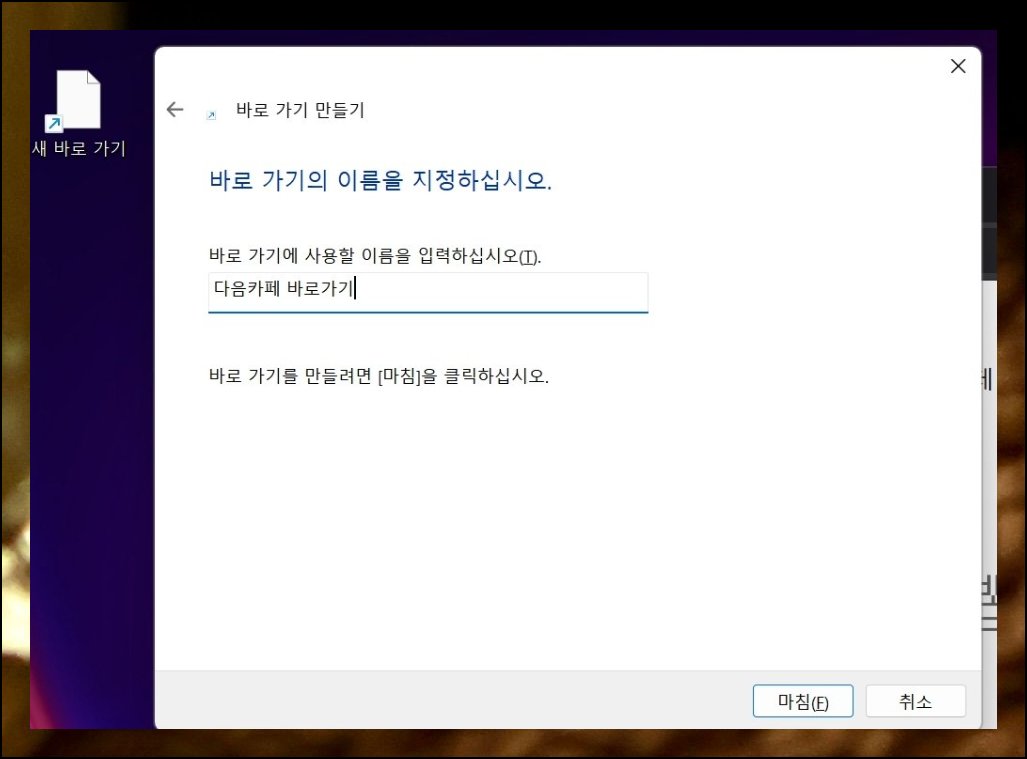
이제 아이콘 이름을 정할 차례예요. 알아보기 쉽게 다음카페용으로 이름을 붙이면 좋습니다. 원하는 이름을 입력한 뒤 마침 버튼을 누르면 끝나요.
(9) 바탕화면에 완성된 결과
작업이 끝나면 바탕화면에 새로 생긴 바로가기를 볼 수 있어요. 이제 클릭 한 번으로 다음카페에 즉시 연결됩니다. 위치도 자유롭게 옮길 수 있으니 편한 곳에 두세요.

(10) 두 가지 방법 총정리
다음카페 접속법과 바탕화면에 바로가기 추가하는 법, 두 가지를 살펴봤어요. 한 번 설정해두면 다음부터는 훨씬 빠르고 편리합니다. 얼핏 복잡해 보여도 막상 해보면 어렵지 않아요.
'IT인터넷' 카테고리의 다른 글
| hevc 코덱 다운로드 안내 (0) | 2026.08.19 |
|---|---|
| 다음 메일 바로가기 총정리 (0) | 2026.08.13 |
| 네이버 밴드 탈퇴방법 총정리 (0) | 2026.08.12 |
| 바코드 만들기 생성기 (0) | 2026.08.11 |
| 네이버 카페 바로가기 (0) | 2026.08.06 |
| 내가 가입한 카페 바로가기 (0) | 2026.08.05 |
| 모두싸인 온라인 도장 만들기 무료 제작 따라하기 (0) | 2026.07.04 |
| 실시간 tv보기 방송 프로그램 (0) | 2026.07.02 |


