요즘 인터넷을 쓰다 보면 매일 들어가는 사이트를 찾는 것도 은근히 번거로우실 때가 많으실 텐데요. 특히 커뮤니티 활동을 즐기시는 분들이라면 접속 과정을 줄이고 싶으신 마음, 다들 공감하실 겁니다. 이럴 때 도움이 되는 게 바로 네이버 카페 바로가기 설정이에요.
자주 방문하시는 카페가 있다면 바탕화면에 아이콘 하나만 만들어두셔도 접속 시간이 확 줄어듭니다. 방법도 어렵지 않아서 마우스 우클릭 몇 번이면 바로가기 아이콘이 뚝딱 완성되고요. 네이버에서 제공하는 다양한 서비스 중에서도 카페는 특히 자주 들리게 되는 공간이라, 이렇게 미리 준비해두시면 앞으로 훨씬 편하게 이용하실 수 있으실 거예요.
네이버 카페 바로가기 만드는 법, 컴맹도 바로 따라하는 꿀팁

(1) 카페 아이콘 찾는 법
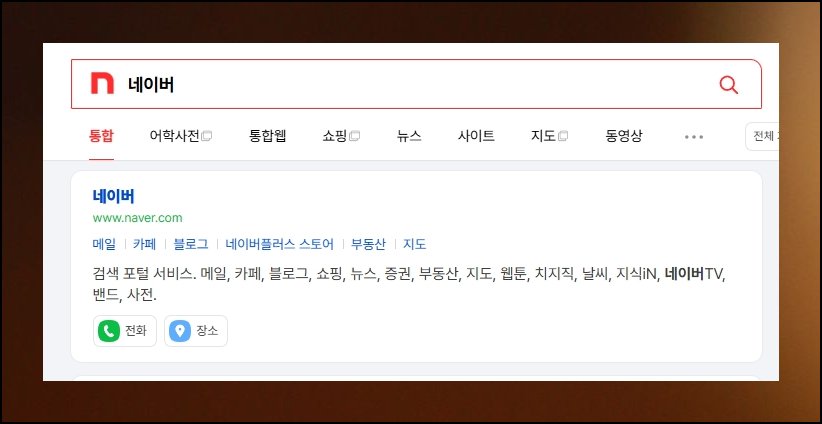
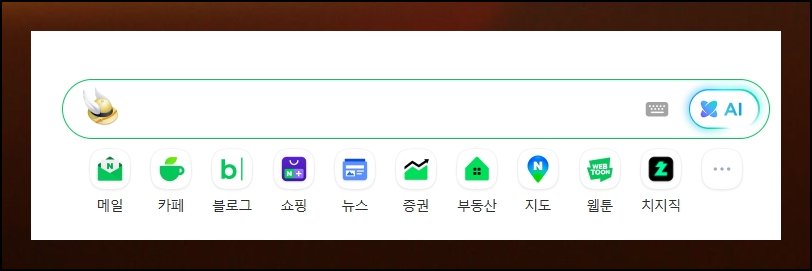
브라우저를 열고 네이버 첫 화면으로 이동해 봅니다. 늘 보시는 익숙한 화면이죠. 메일이나 쇼핑 같은 기능도 있지만, 즐겨찾는 커뮤니티 서비스는 위쪽 메뉴에 자리해 있어요. 검색란 아래를 보시면 카페 아이콘이 바로 보입니다. 클릭하면 가입한 목록과 새 글 소식이 있는 화면으로 넘어가죠. 매번 들어가는 게 번거로워서 바탕화면에 네이버 바로가기를 만들어 두면 훨씬 편합니다.
(2) 두 가지 접속 방법
메인 화면 아이콘을 누르거나, 검색창에 카페 이름을 직접 입력해 들어가는 방법도 있어요. 보통은 상단 메뉴 클릭이 더 빠르고 익숙합니다. 자주 방문하는 카페가 있다면 네이버 즐겨찾기도 좋은 방법이에요. 다만 컴퓨터를 켜자마자 바로 들어가고 싶다면, 바탕화면에 전용 바로가기 아이콘을 두는 게 가장 편리하더라고요.
(3) 바로가기 만들기 핵심
네이버 카페 메인 화면에 들어오면 가입한 목록과 새 글 알림을 한눈에 볼 수 있어요. 우측 상단에는 즐겨찾는 게시판도 정리돼 있습니다. 피씨에 바로가기를 만들고 싶다면, 바탕화면을 우클릭해서 주소창의 인터넷 주소를 붙여넣기만 하면 돼요. 주소를 정확히 복사해야 오류 없이 네이버로 연결되니 이 점만 주의하시면 됩니다.

(4) 놓치지 않는 구독 기능
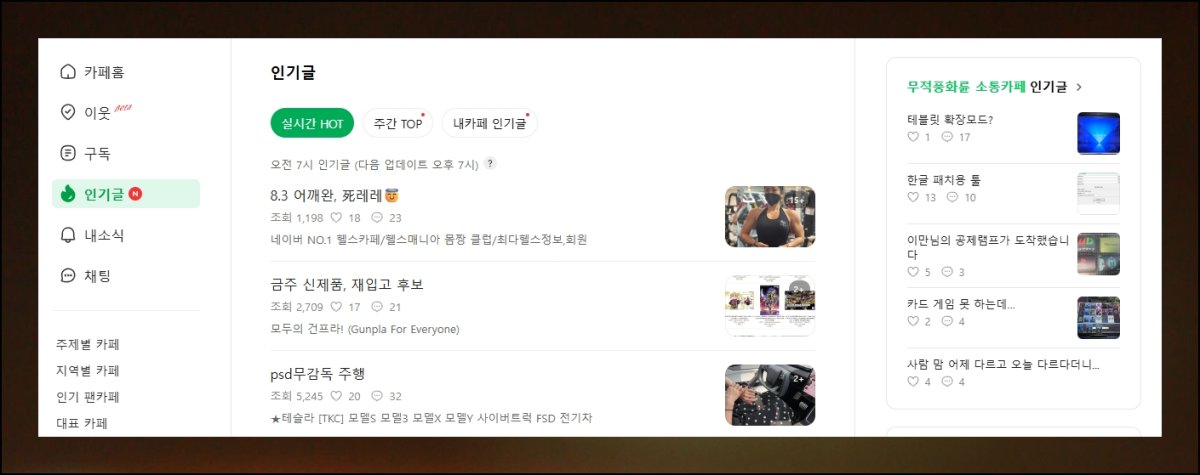
왼쪽 메뉴에는 유용한 기능이 많아요. 특히 네이버 구독 탭을 쓰면 관심 있는 카페 회원이나 게시판의 새 글을 놓치지 않고 받아볼 수 있어 편리합니다. 중고 거래나 정보 공유 게시물을 기다릴 때 특히 유용해요. 새 글 알림, 즐겨찾는 게시판 확인, 메인 피드로 모아보기까지 한 번에 해결되죠. 네이버를 오래 이용하신 분들은 이 기능을 알차게 쓰시더라고요.

(5) 인기글로 흐름 파악
마지막으로 인기글 탭도 둘러보기 좋은 메뉴예요. 실시간 인기 글과 주간 베스트 글을 모아주기 때문에, 요즘 이곳에서 무엇이 화제인지 한눈에 알 수 있습니다. 내가 가입한 곳들 중 화제 게시물만 따로 볼 수도 있어요. 매일 다 챙겨보기 어렵다면 인기글 위주로만 훑어봐도 흐름을 따라가는 데 무리가 없습니다. 이 바로가기 하나로 편안한 정보 생활을 이어가시길 바랍니다.
'IT인터넷' 카테고리의 다른 글
| 다음 메일 바로가기 총정리 (0) | 2026.08.13 |
|---|---|
| 네이버 밴드 탈퇴방법 총정리 (0) | 2026.08.12 |
| 바코드 만들기 생성기 (0) | 2026.08.11 |
| 다음 카페 바탕화면 바로가기 추가 (0) | 2026.08.07 |
| 내가 가입한 카페 바로가기 (0) | 2026.08.05 |
| 모두싸인 온라인 도장 만들기 무료 제작 따라하기 (0) | 2026.07.04 |
| 실시간 tv보기 방송 프로그램 (0) | 2026.07.02 |
| 지상파 kbs1 편성표, kbs2 무료 방송 보기 (2) | 2026.06.15 |


