요즘 스마트폰이나 캠코더로 찍은 영상 파일을 컴퓨터로 옮겨보면 재생이 안 돼서 당황하신 적 있으실 거예요. 화면은 까맣게 뜨고 소리만 나오는 경우도 흔하죠. 이런 증상 대부분은 영상이 새로운 압축 방식으로 저장돼 있어서 생기는 문제인데요. 윈도우 자체에는 이걸 풀어줄 도구가 기본으로 들어있지 않습니다. 검색창에 관련 프로그램을 찾아봐도 결제를 유도하는 화면만 계속 나와서 그냥 포기하시는 분들도 꽤 있더라고요.
하지만 hevc 코덱 다운로드는 마음먹기에 따라 얼마든지 무료로 끝낼 수 있는 작업이에요. 마켓에서 제조사 전용 버전을 찾아 설치하는 길이 있고, 하나하나 따로 받기 번거로우시면 여러 형식을 한꺼번에 재생해 주는 프로그램을 활용하는 선택지도 있습니다. 지금부터 상황별로 가장 확실한 방법을 순서대로 짚어드릴게요.
hevc 코덱 다운로드 방법, 5분이면 충분한 완벽 정리

(1) 마켓에서 찾아보기
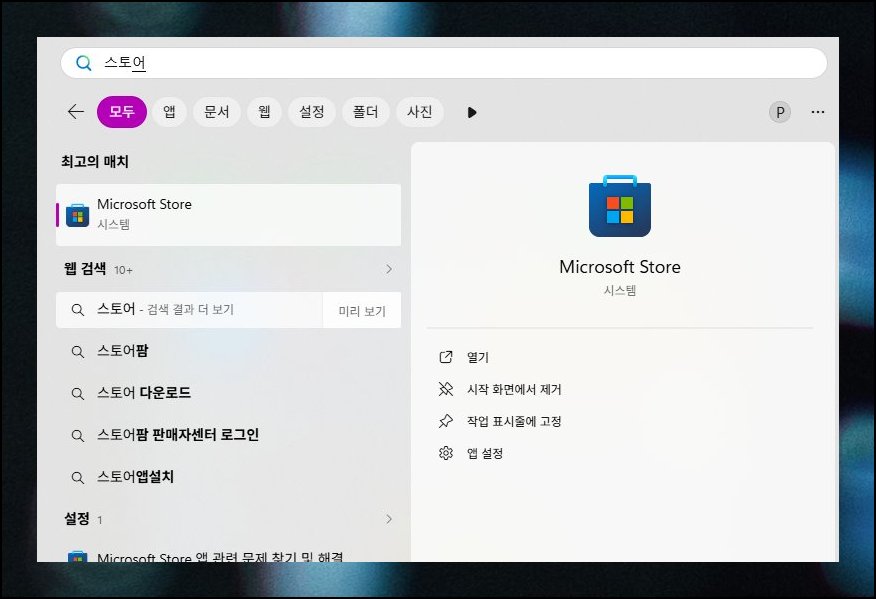
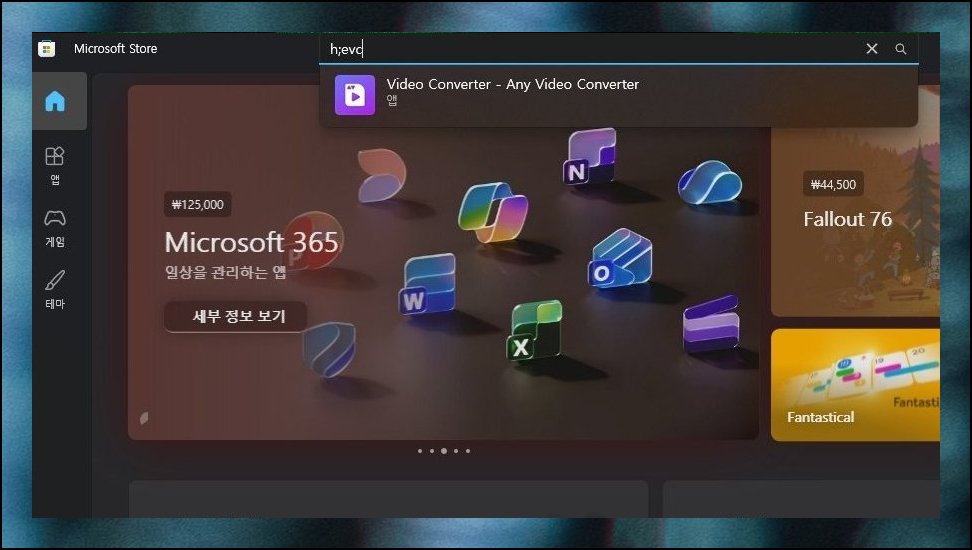
hevc 코덱을 다운로드하려면 화면 아래 시작 버튼을 눌러 store 앱을 켜주세요. 마켓 화면 검색란에 hevc를 입력하시면 다운로드 가능한 목록이 쭉 뜹니다.
(2) 비용 없이 설치하는 요령
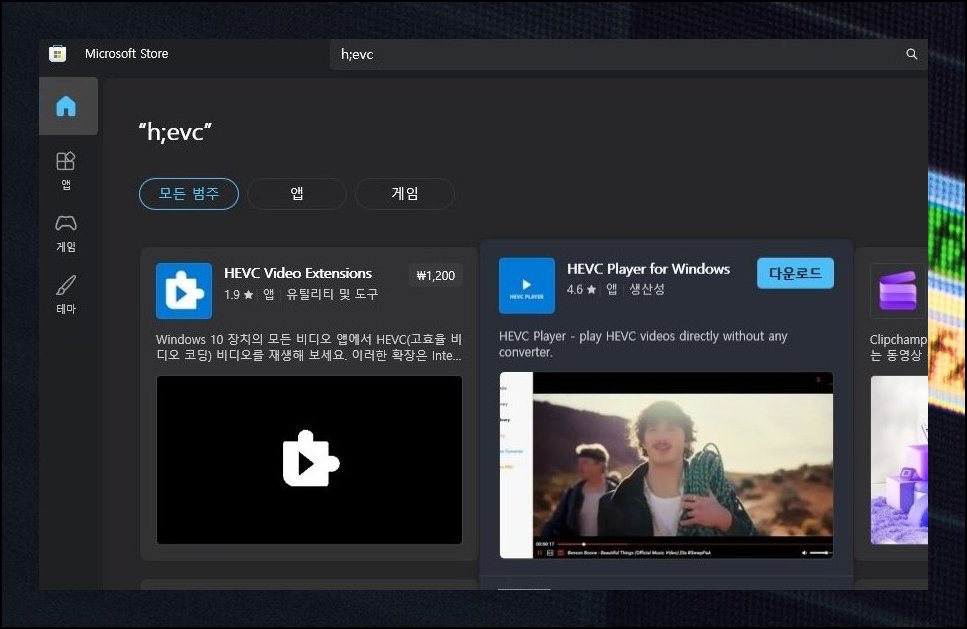
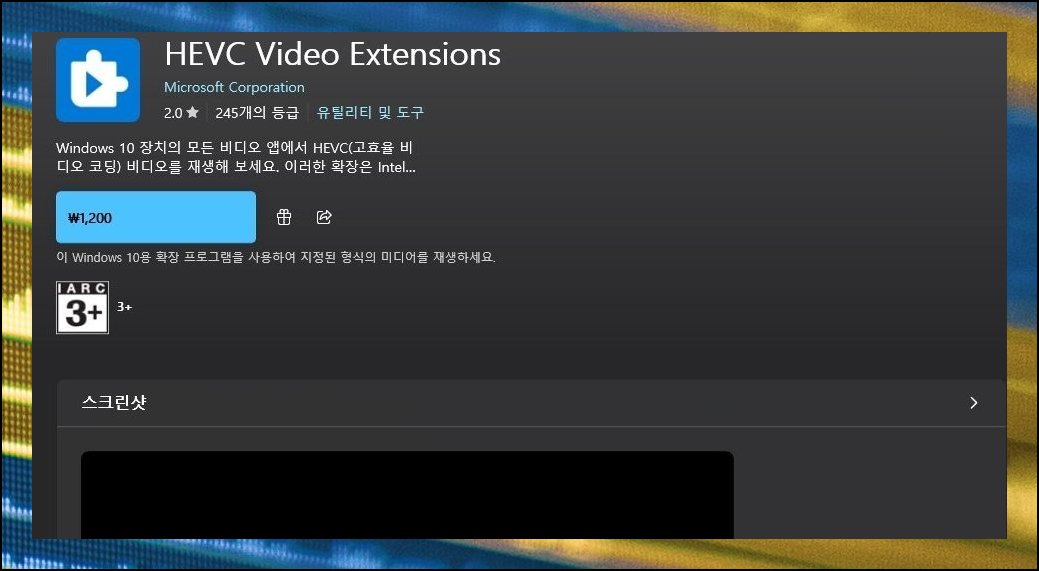
목록 위쪽에 hevc 비디오 익스텐션스가 보이는데 유료라 굳이 다운로드할 필요 없어요. 대신 기기 제조사의 hevc 비디오 익스텐션을 검색하면 무료 코덱을 받으실 수 있습니다. 후기를 보면 다들 별문제 없이 이 코덱을 쓰고 계세요.
(3) 시스템 버전부터 체크
이 코덱은 윈도우 10에서만 다운로드가 가능하다는 점 놓치지 마세요. 다른 운영체제라면 hevc 코덱 자체를 받을 수 없습니다. 그래도 다른 대안이 있으니 걱정 마세요.
(4) 만능 재생 프로그램 이용하기
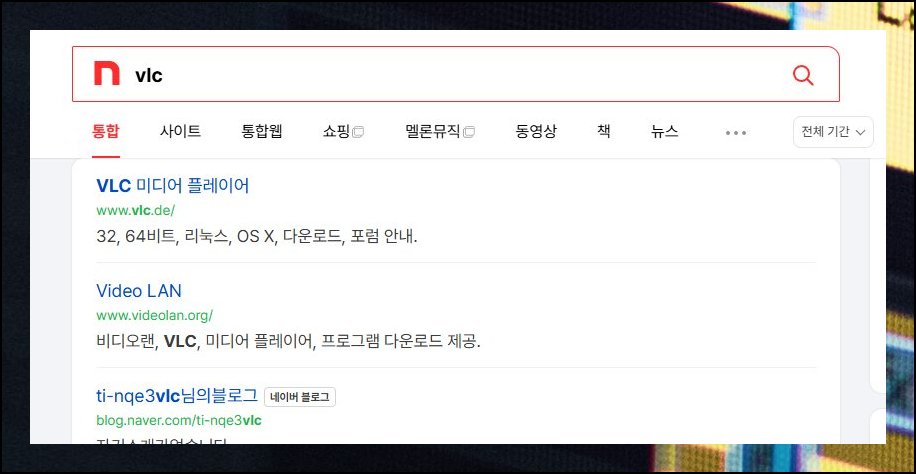
코덱을 따로 다운로드하는 대신 웬만한 포맷을 다 소화하는 재생기를 설치하는 방식도 있어요. 오픈소스 기반이라 누구나 다운로드할 수 있고, hevc 파일도 추가 작업 없이 바로 재생됩니다.
(5) 여러 환경에서 사용 가능
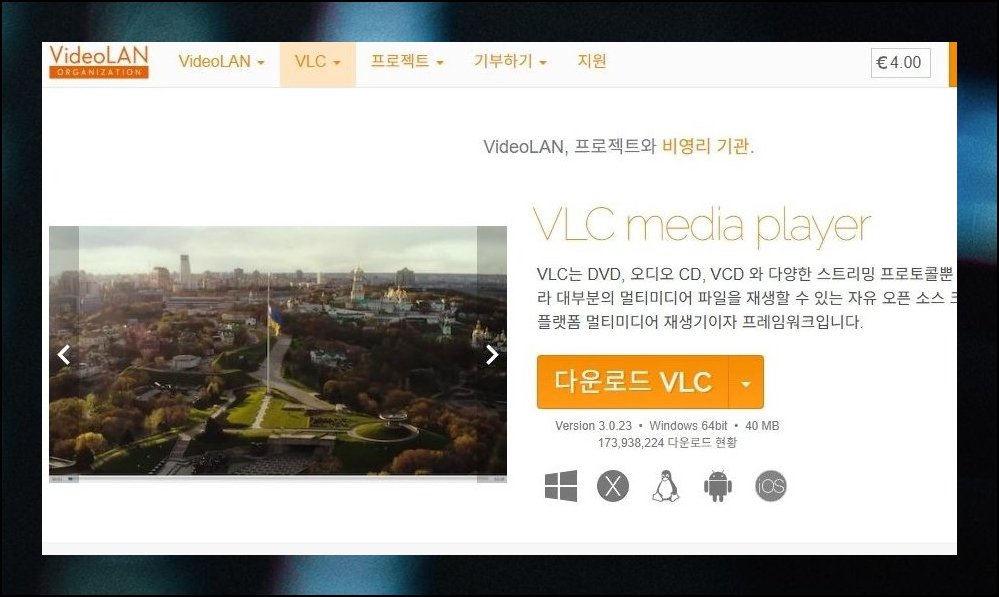
제작사 사이트에서 다운로드 링크를 금방 찾으실 수 있어요. 윈도우, 리눅스, 맥, 안드로이드까지 폭넓게 지원하고요. vlc 공식 문서에는 별도 코덱 없이도 웬만한 형식을 처리한다고 나와 있습니다. hevc와 짝을 이루는 h.264도 지원 목록에 포함돼요.
(6) 두 가지 해결책 비교
hevc 재생 문제를 푸는 길은 두 갈래예요. 하나는 윈도우 10에서 hevc 코덱 파일을 직접 다운로드해 넣는 방법이고요. 다른 하나는 코덱 설치 없이 만능 재생기 하나만 다운로드해서 끝내는 겁니다. 취향에 맞게 골라보세요.
'IT인터넷' 카테고리의 다른 글
| 다음 메일 바로가기 총정리 (0) | 2026.08.13 |
|---|---|
| 네이버 밴드 탈퇴방법 총정리 (0) | 2026.08.12 |
| 바코드 만들기 생성기 (0) | 2026.08.11 |
| 다음 카페 바탕화면 바로가기 추가 (0) | 2026.08.07 |
| 네이버 카페 바로가기 (0) | 2026.08.06 |
| 내가 가입한 카페 바로가기 (0) | 2026.08.05 |
| 모두싸인 온라인 도장 만들기 무료 제작 따라하기 (0) | 2026.07.04 |
| 실시간 tv보기 방송 프로그램 (0) | 2026.07.02 |


