요즘 들어 모임 활동이 뜸해지면서 정리를 고민하시는 분들이 부쩍 늘었어요. 저도 가입해둔 방이 많다 보니 어디서부터 손대야 할지 막막했던 적이 있습니다. 살펴보니 방법은 두 갈래로 나뉘더라고요. 특정 모임에서만 조용히 빠져나오는 방법과 앱 자체를 완전히 정리하는 방법이죠.
그래서 오늘은 네이버 밴드 탈퇴방법을 차근차근 짚어드리려고 해요. 설정 메뉴 몇 번만 누르면 끝나는 간단한 과정인데도, 밴드 앱 특성상 헷갈리는 분들이 많더라고요. 네이버 계정과 연동된 부분까지 이 탈퇴방법 하나로 깔끔하게 정리해서 안내해 드릴게요.
네이버 밴드 탈퇴방법 모임 나가기부터 계정 삭제까지 총정리

(1) 네이버 밴드 나가기 준비
많은 분이 궁금해하는 네이버 밴드 개별 그룹 탈출법부터 짚어볼게요. 스마트폰에서 앱을 실행한 뒤 나가고 싶은 채팅방으로 들어갑니다. 화면 귀퉁이 기어 아이콘을 누르면 세부 항목으로 진입해요. 여기까지 왔다면 네이버 밴드 탈퇴방법의 절반은 마친 셈입니다.
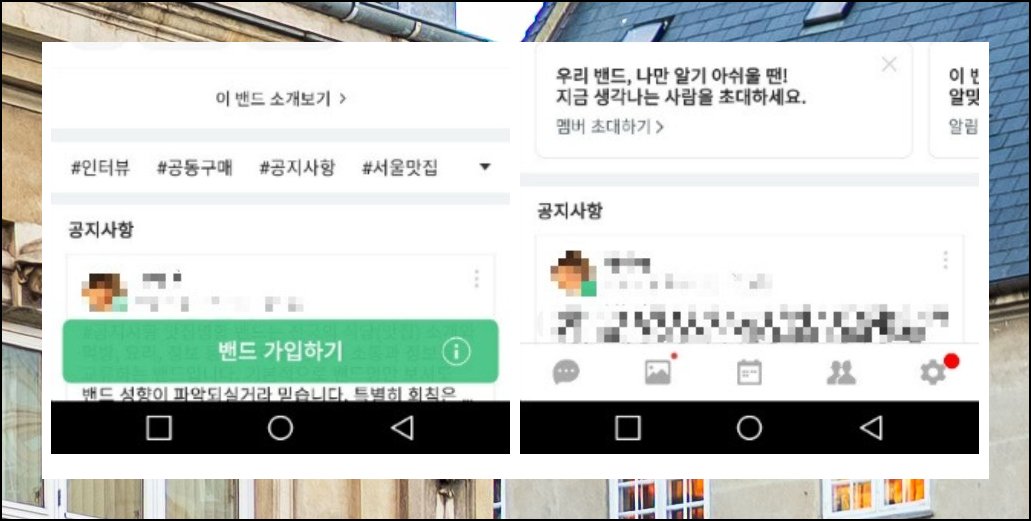
(2) 숨은 탈퇴 항목 찾기
세부 항목 화면에서 맨 밑까지 훑어 내려주세요. 여러 항목이 섞여 있어 처음엔 헷갈릴 수 있어요. 바닥 지점에 이르면 작게 적힌 밴드 탈퇴방법 문구가 나타납니다. 그 글자를 누르면 다음 절차로 이동해요.
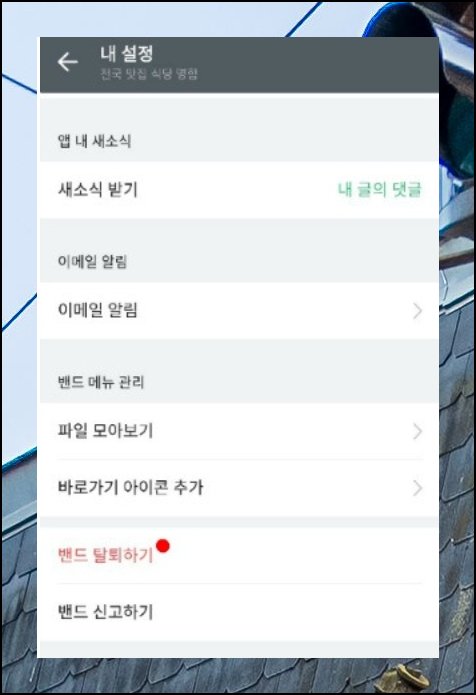
(3) 정말 떠날지 재확인
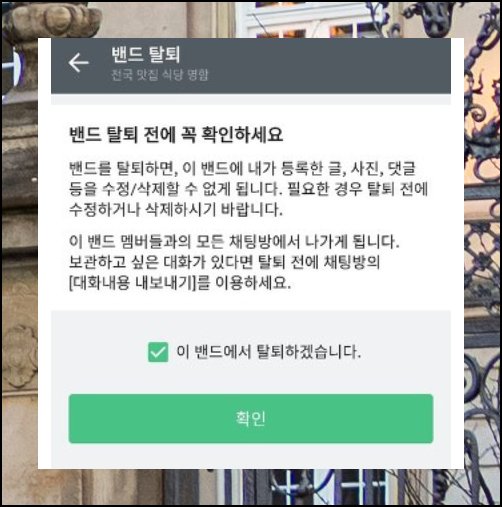
누르면 화면이 바뀌며 정말로 이탈할 것인지 재차 묻는 창이 뜹니다. 실수 방지를 위한 장치예요. 창 가운데 나가기 버튼을 눌러주세요. 여기까지 왔다면 결심은 이미 굳어진 셈이니 망설이지 말고 눌러버리시면 됩니다.

(4) 체크박스로 마무리
안내 문장을 훑어보고 네모 칸에 표시를 남겨주세요. 이후 생각이 바뀌어도 기록은 되돌릴 수 없어요. 표시하지 않으면 확인 버튼이 눌리지 않으니 꼭 체크해 주세요. 버튼까지 누르면 해당 밴드 그룹에서 완전히 벗어나게 됩니다.
(5) 네이버 밴드 계정 삭제
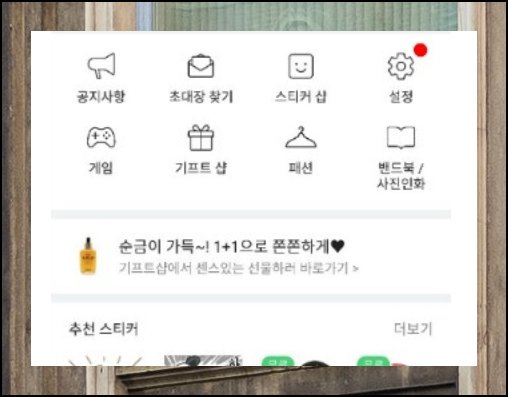
이번엔 하나의 방이 아니라 네이버 밴드 앱 자체에서 회원 자격을 없애는 탈퇴방법을 다뤄볼게요. 앱 첫 화면으로 이동해 우측 상단 메뉴 아이콘이나 프로필을 눌러 관리 페이지로 들어가시면 됩니다.
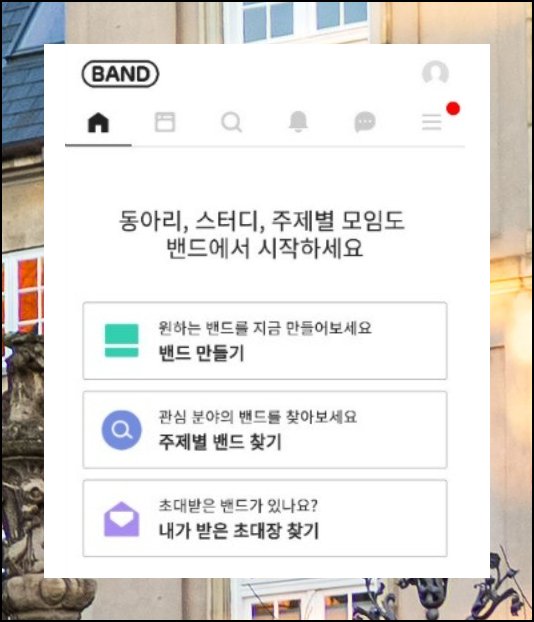
(6) 옵션 아이콘 다시 찾기
관리 화면에 각종 기능이 나열돼 있습니다. 여기서 필요한 건 기어 모양 옵션 버튼이에요. 대체로 화면 위나 아래 모서리에 놓여 있으니 눌러서 전체 옵션 페이지로 넘어가 보겠습니다.
(7) 회원 탈퇴 문구 발견
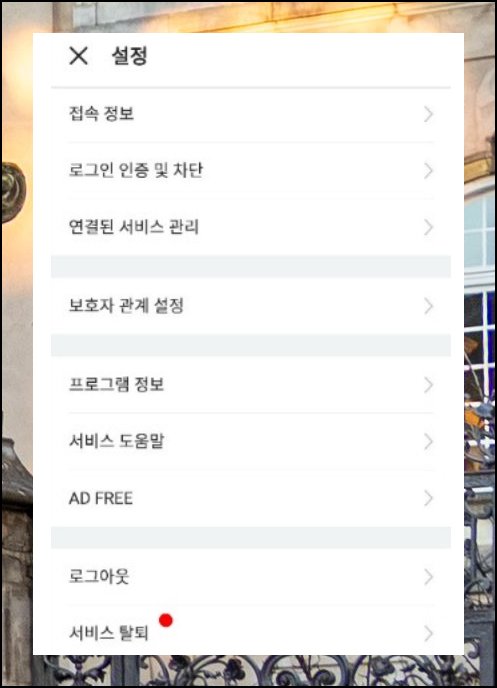
옵션 화면에서 다시 바닥까지 내려주세요. 감춰진 항목을 찾아야 하거든요. 끝자락에 닿으면 네이버 밴드 서비스 탈퇴라는 문구가 작게 보입니다. 이 문구가 계정을 통째로 없애는 핵심 버튼이에요.
(8) 동의 표시 후 진행
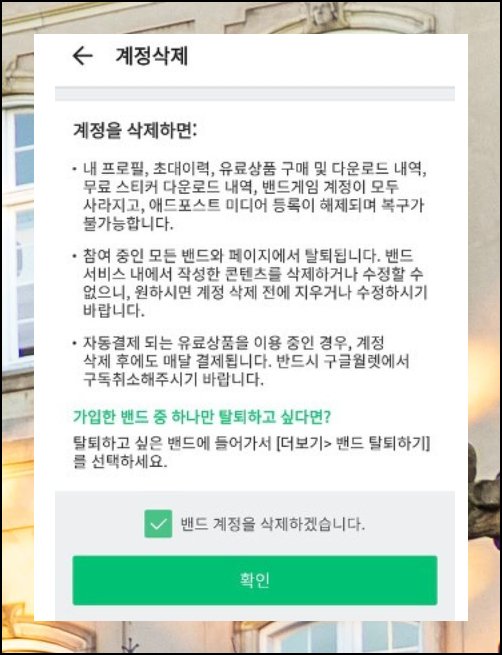
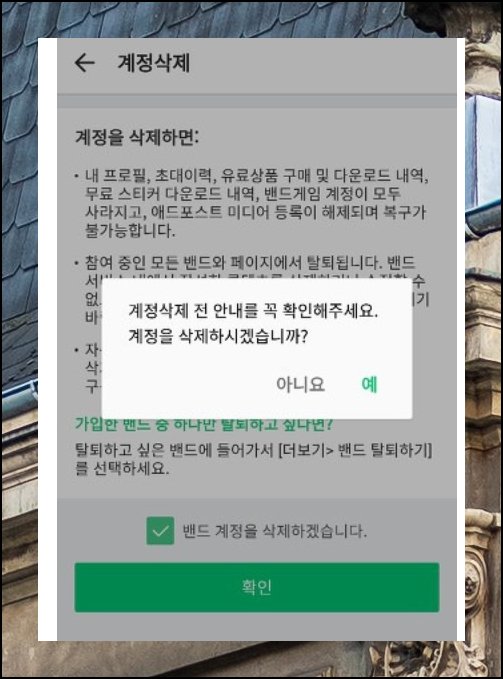
누르면 밴드 계정을 정말 그만둘 것인지 경고하는 화면이 뜹니다. 네모 칸에 동의 표시를 남겨야 다음으로 넘어갈 수 있어요. 삭제 의사를 표시했다면 아래 확인 버튼을 눌러주세요. 다만 중요한 안내가 하나 더 남아 있습니다.
(9) 탈퇴방법 마지막 점검
계정을 없애기 전 꼭 짚어야 할 유의점이 있어요. 프로필과 활동 흔적, 구매했던 유료 아이템과 스티커가 모두 사라집니다. 자동 결제 상품은 따로 해지해야 요금이 청구되지 않아요. 이 내용을 살펴본 뒤 네이버 밴드 탈퇴방법 최종 결심을 내리시면 됩니다.
'IT인터넷' 카테고리의 다른 글
| hevc 코덱 다운로드 안내 (0) | 2026.08.19 |
|---|---|
| 다음 메일 바로가기 총정리 (0) | 2026.08.13 |
| 바코드 만들기 생성기 (0) | 2026.08.11 |
| 다음 카페 바탕화면 바로가기 추가 (0) | 2026.08.07 |
| 네이버 카페 바로가기 (0) | 2026.08.06 |
| 내가 가입한 카페 바로가기 (0) | 2026.08.05 |
| 모두싸인 온라인 도장 만들기 무료 제작 따라하기 (0) | 2026.07.04 |
| 실시간 tv보기 방송 프로그램 (0) | 2026.07.02 |


