일상에서 메시지를 전달할 일이 생기면 카카오톡이나 문자를 먼저 떠올리기 쉽습니다. 하지만 공식적인 자리에서는 여전히 이메일이 가장 신뢰받는 소통 수단이에요. 업무 연락이든 서류 제출이든, 제대로 된 형식을 갖춰 보내는 것이 중요하기 때문입니다. 네이버, 다음, 구글 같은 대표 포털은 저마다 직관적인 메일 서비스를 갖추고 있어서 처음 접하는 분도 어렵지 않게 다룰 수 있어요.
이메일 보내는 방법을 한번 익혀 두면 어떤 플랫폼에서든 비슷한 흐름으로 활용이 가능합니다. 오늘 이 글에서는 각 서비스별 차이점과 함께 실제로 메일을 작성하고 발송하는 과정을 단계별로 안내해 드릴게요. 복잡하게 느껴질 수 있지만, 핵심만 짚으면 누구나 금방 익히는 방법이니 천천히 따라와 주세요.
이메일 보내는 방법, 네이버 다음 구글 3분이면 충분해요

(1) 내 메일 주소는 어디에
웹 서비스를 이용하는 분이라면 네이버, 다음, 구글 중 한 곳에는 가입되어 있을 거예요. 회원가입 시 이메일 주소가 자동으로 생기는데요. 네이버는 "아이디@naver.com", 다음은 "아이디@daum.net", 구글은 "아이디@gmail.com" 형태입니다. 이 주소로 상대방과 글을 주고받게 된다는 점을 기억해 두세요.
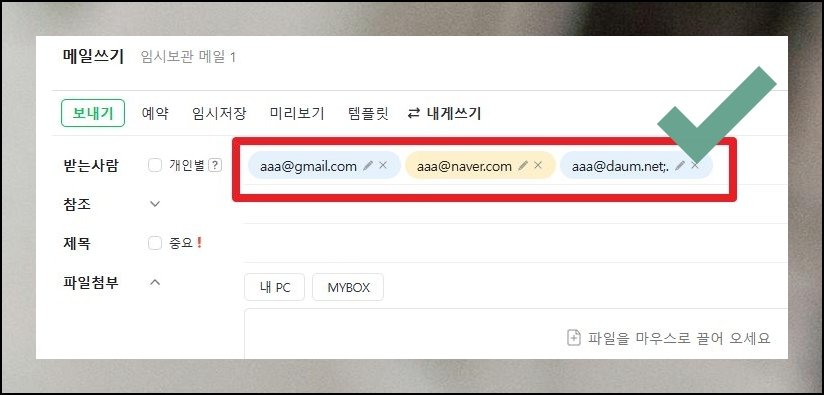
(2) 다음에서 이메일 보내는 방법
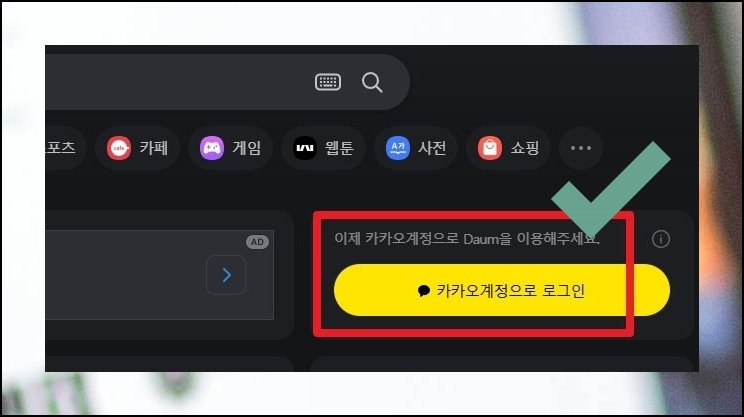
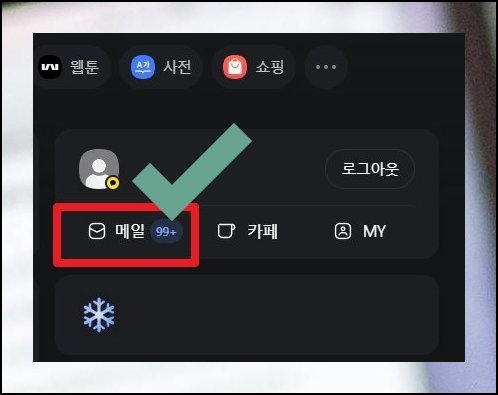
다음에서 메일을 발송하려면 사이트에 접속해 로그인하세요. 화면 우측 메일 아이콘을 클릭하면 해당 페이지로 넘어갑니다. 아직 회원이 아니라면 등록부터 진행해야 해요. 직관적인 구성이라 처음인 분도 금방 익힙니다.
(3) 작성부터 발송까지 한 흐름
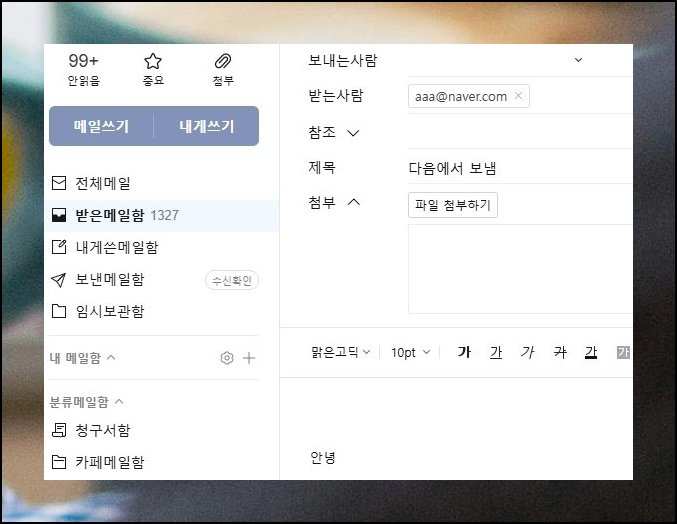
새 글 작성 탭은 왼쪽 위에 자리해요. 열면 입력 양식이 펼쳐집니다. 상대방 주소를 넣고 제목과 본문을 채워 주세요. 파일을 동봉하려면 해당 영역으로 드래그하면 돼요. 모두 채운 뒤 발송 탭을 누르면 이메일 보내는 과정이 끝납니다.
(4) 네이버에서 이메일 보내는 방법
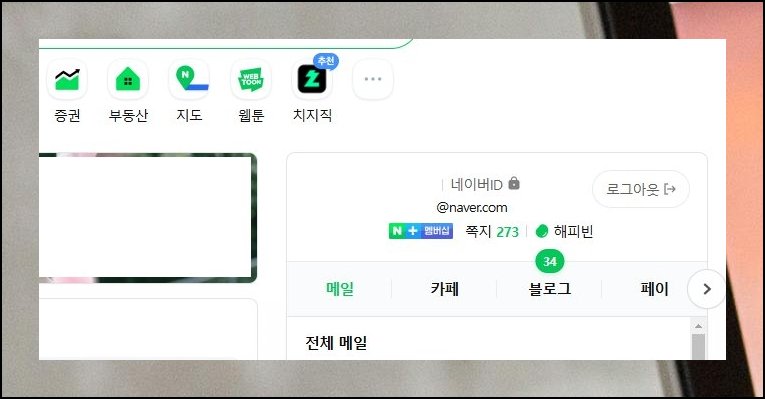
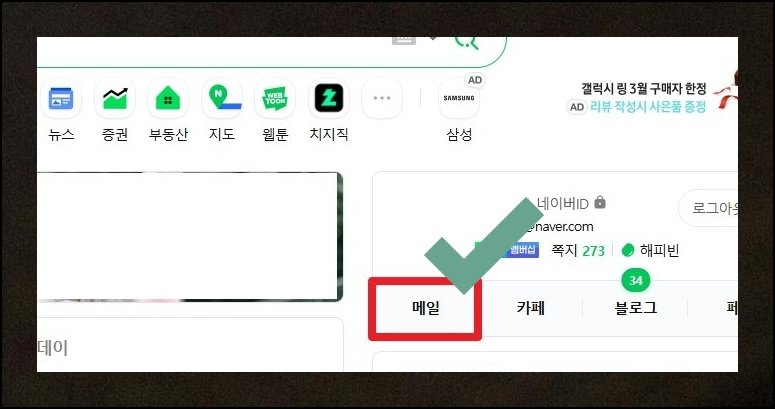
네이버 가입자는 홈페이지 로그인 후 상단 메일 탭을 고르면 이동 가능해요. 국내 점유율이 가장 높아 대다수에게 친숙합니다. 별다른 학습 없이도 자연스럽게 다뤄요.
(5) 여러 명에게 보내는 방법
왼쪽 위 작성 탭을 택하면 빈 양식이 나타나요. 수신자란에 "아이디@도메인.com" 꼴로 정확히 적어야 합니다. 복수에게 이메일을 보내는 경우 주소를 연달아 추가하면 돼요. 기재를 마치고 전송하면 상대에게 도착합니다.


(6) 구글에서 이메일 보내는 방법
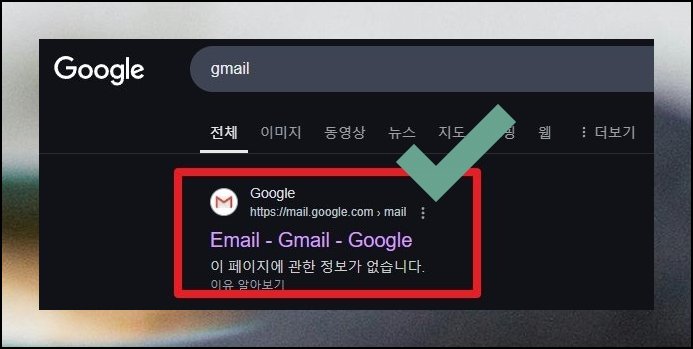
Gmail에 들어가려면 포털에서 gmail을 찾거나 주소란에 gmail.com을 직접 넣으면 됩니다. 구글 계정으로 인증을 마치면 세계적으로 사랑받는 이메일 플랫폼을 곧바로 활용 가능해요.
(7) 지메일 작성 화면 살펴보기
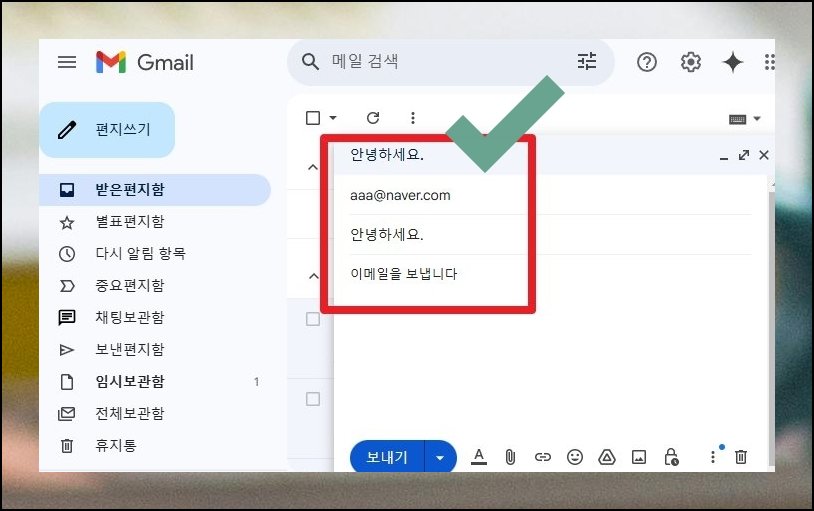
왼쪽 위 편지 쓰기를 선택하면 오른쪽 아래로 입력 창이 떠요. 여타 플랫폼과 배치가 비슷하니 낯설지 않을 겁니다. 수신 주소, 건명, 내용을 채운 뒤 전송만 누르면 이메일 전달이 마무리돼요. 깔끔한 레이아웃 덕에 처음 접하는 분도 수월하게 다룹니다.
(8) 숨은 기능까지 챙겨보기
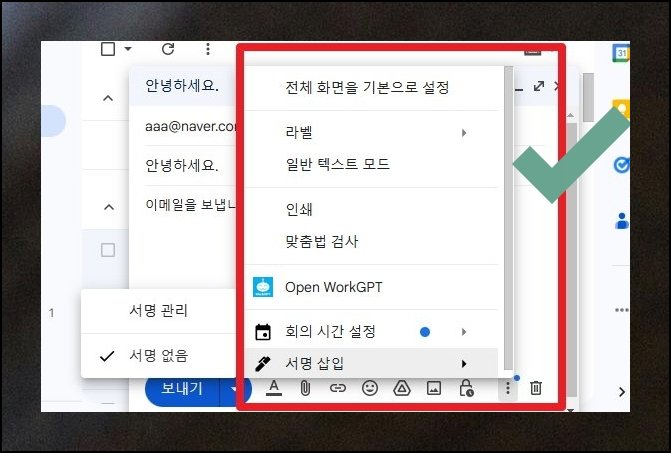
Gmail은 다양한 도구를 아이콘으로 표시해 화면을 간결하게 유지해요. 전송 옆 클립 그림을 탭하면 파일을 첨부하는 방법도 있습니다. 오른편 점 세 개를 열면 부가 설정 확인이 가능해요. 맞춤법 점검은 발송 직전에 꼭 활용해 보세요. 공들인 글에 오타가 섞이면 받는 쪽에 좋지 않은 인상을 줄 수 있기 때문입니다.
'IT인터넷' 카테고리의 다른 글
| 좌표로 위치 찾기 가이드 (0) | 2026.05.06 |
|---|---|
| 무료 기출문제 사이트 활용 방법 (1) | 2026.05.04 |
| 메모장 다운로드 가이드 (0) | 2026.04.01 |
| 알씨 동영상 무료 다운로드 프로그램 (1) | 2026.03.05 |
| 드라마 다시보기 무료 사이트 안내 (0) | 2025.12.18 |
| 컴퓨터 타자연습 바로 시작하기 (0) | 2025.12.09 |
| 다음카페 바로가기 클릭 한 번으로 간단 (0) | 2025.10.08 |
| mp4 avi 변환 화질 손실 없이 빠르게 하는법 (1) | 2025.09.23 |


