컴퓨터 앞에서 보내는 시간이 길어질수록 갑자기 떠오른 생각을 놓치는 일도 잦아집니다. 회의 중 언급된 수치나 갑작스레 정리해야 할 할 일 목록을 머릿속에만 담아두기엔 한계가 있어요. 이럴 때 바탕화면 위에 바로 펼쳐지는 디지털 노트가 있다면 상황이 달라집니다.
컴퓨터 메모장 다운로드 후 설치까지 마치면 클릭 한 번에 포스트잇 형태의 기록 창이 열려요. 종이를 꺼낼 필요도 없고 별도의 앱을 찾아 헤맬 일도 없습니다. 무엇보다 이 메모장은 비용이 전혀 들지 않아 누구든 부담 없이 시작할 수 있어요. 지금부터 다운로드 경로와 세팅 순서 그리고 알아두면 좋은 활용 팁까지 하나씩 안내해 드리겠습니다.
메모장 다운로드 설치까지 3분이면 끝나는 초간단 가이드
(1) 꾸준히 쓰게 되는 비결
꽤 긴 세월 동안 이 메모장 프로그램을 애용해왔습니다. 쓸데없는 요소가 없는 산뜻한 레이아웃이 마음에 들어요. 입문자도 별다른 학습 없이 곧바로 적응할 만큼 쉽습니다. 한 푼도 내지 않고 공짜로 활용 가능하다는 매력도 크고요. PC 환경에서 기록을 남기는 가장 합리적인 수단이라 생각해요.
(2) 첫걸음이 가볍습니다
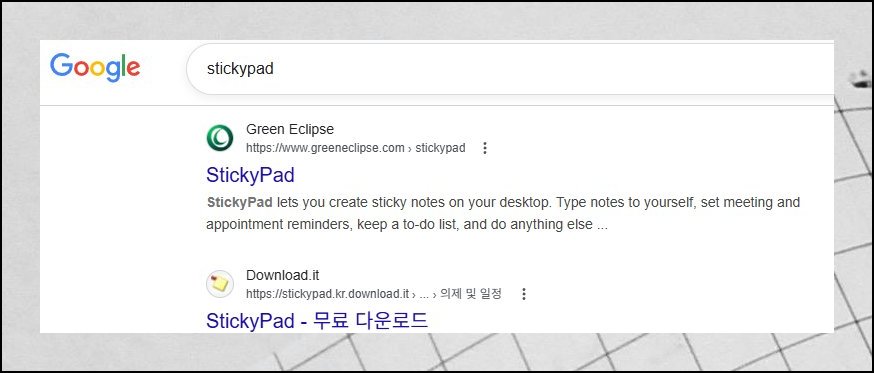
메모장 다운로드와 세팅 절차가 놀라울 정도로 심플해요. GREEN ECLIPSE 공식 페이지를 방문하면 곧장 다운로드를 시작할 수 있습니다. 각 운영체제에 알맞게 자동 조정되기 때문에 추가 손질이 전혀 필요 없어요.
(3) 비용 걱정 없는 선택
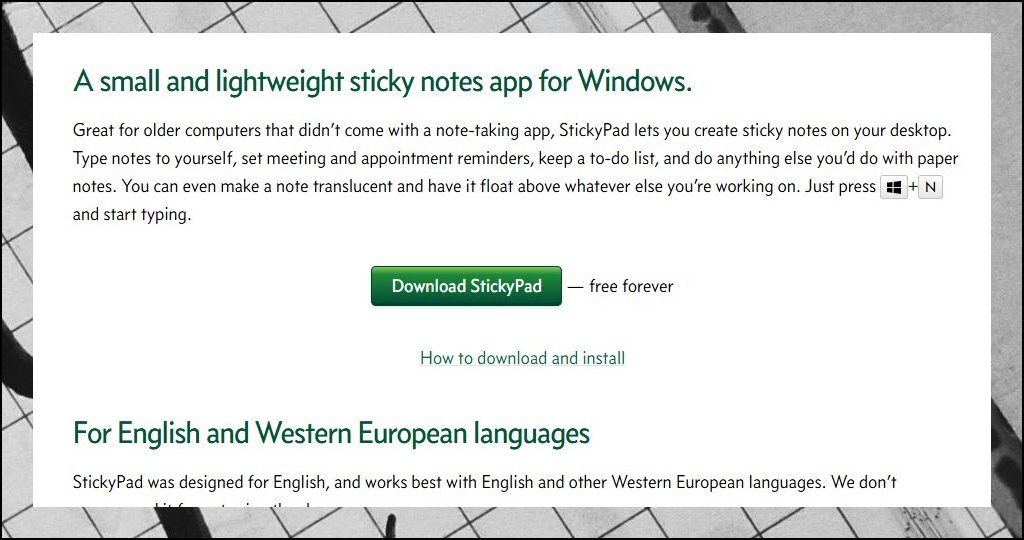
GREEN ECLIPSE 페이지 한가운데 놓인 다운로드 버튼을 찾아 눌러보세요. FREE FOREVER라고 적힌 문구처럼 사용 기한의 제약이 존재하지 않습니다. 딱 한 차례 클릭만으로 메모장 파일이 저장돼요.
(4) 클릭 몇 번이면 끝
다운로드 받아놓은 파일을 열고 NEXT를 연달아 눌러주기만 하면 됩니다. 까다로운 단계 같은 건 아예 없어요. 비슷한 프로그램을 두루 살펴봐도 이 정도로 수월한 사례는 찾기 힘듭니다.
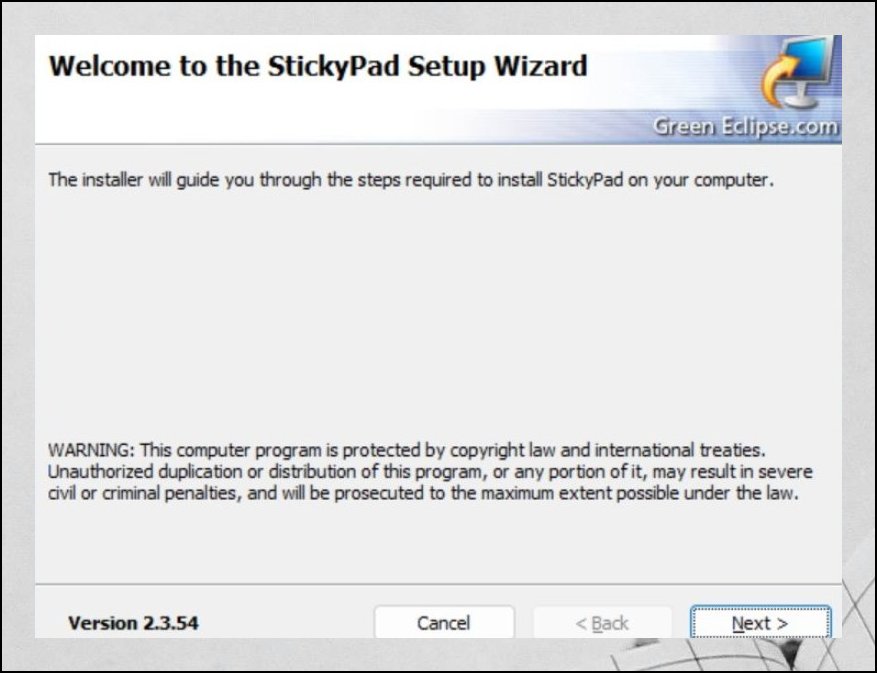
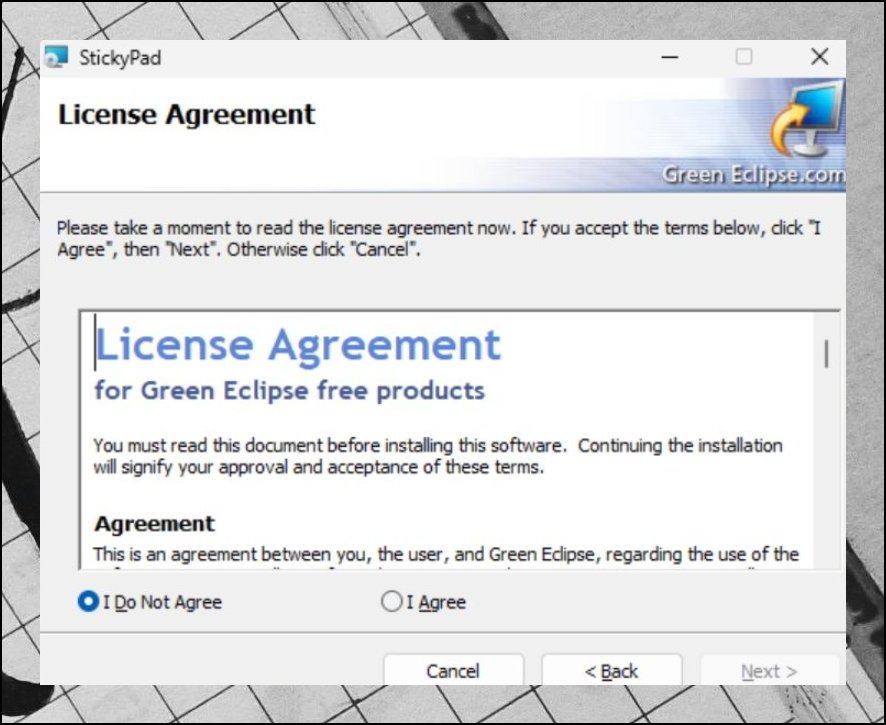
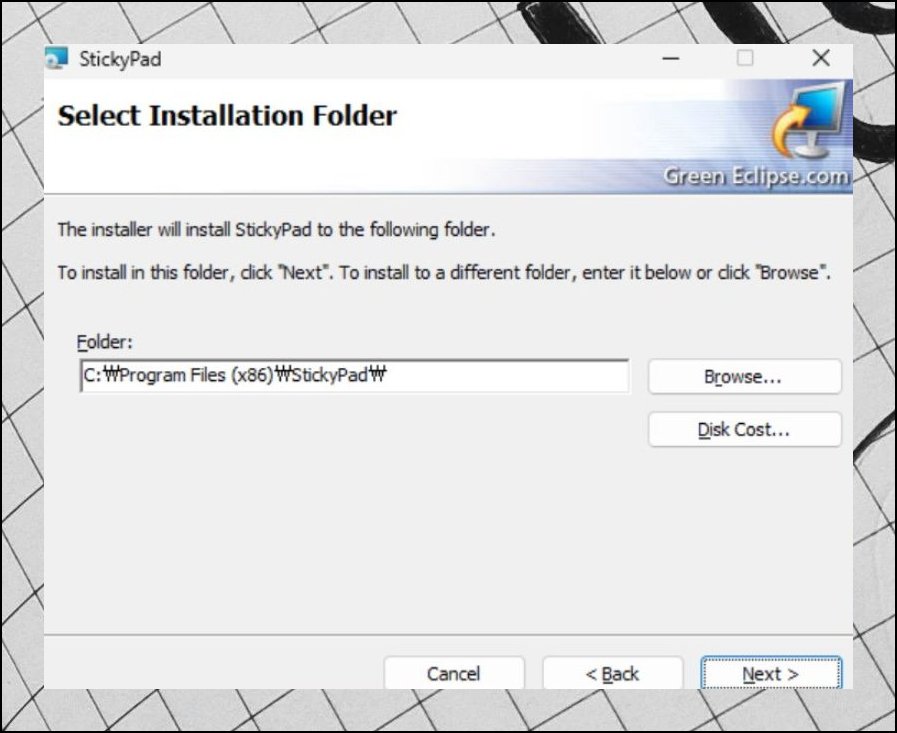
(5) 처음 켜는 순간
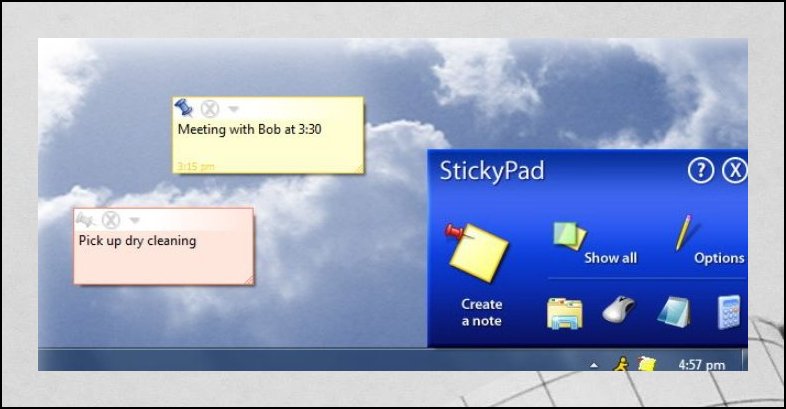
윈도우 하단의 시작 영역을 열면 NEW STICKY NOTE라는 항목이 보입니다. 해당 항목을 고르면 포스트잇을 닮은 작은 그림이 나타나요. 클릭 한 차례로 메모장 쓰기 공간이 펼쳐지고 연속 두 차례 누르면 화면 위에 빈 종이가 올라옵니다.
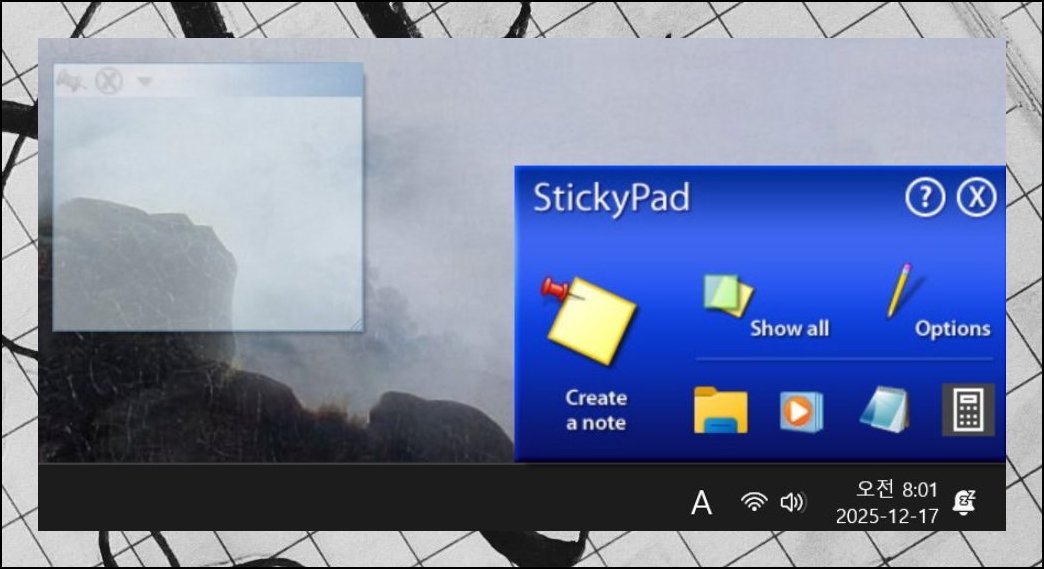
(6) 알아두면 좋은 핵심 버튼들
CREATE A NOTE를 선택하면 빈 노트 한 장이 추가됩니다. SHOW ALL을 탭하면 이전에 적어둔 글을 단번에 훑어볼 수 있어요. OPTIONS 안에서는 환경 값을 자유롭게 조정 가능합니다. 맨 아래 네 개의 그림은 즐겨 쓰는 앱을 신속하게 불러오는 통로예요.
(7) 복잡함 없는 조작법
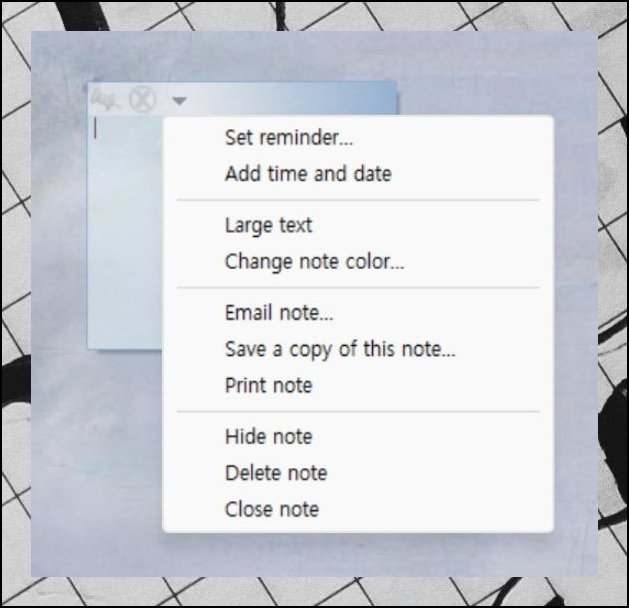
개별 메모장 노트마다 세 개의 버튼이 자리 잡고 있어요. 상단 고정부터 제거 그리고 추가 옵션 진입까지 같은 위치에서 처리됩니다. 다운로드 후 세팅만 끝내면 누구든 즉시 사용 가능할 만큼 배치가 명쾌해요.
(8) 나만의 색깔 입히기
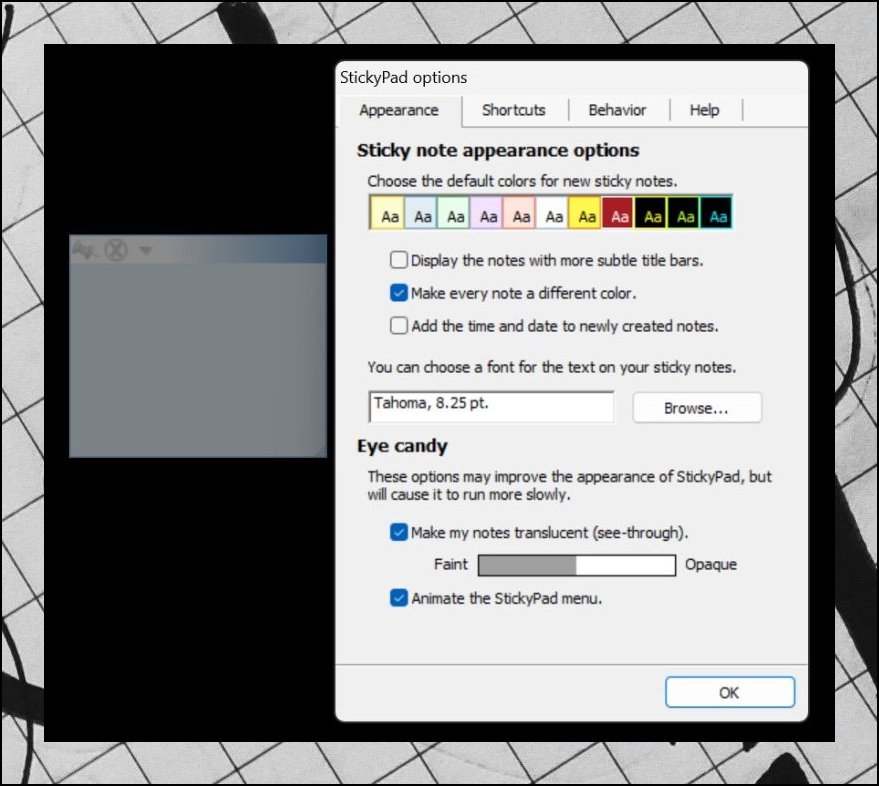
각 메모지를 개인 감성에 맞춰 변형할 수 있어요. 불투명도를 낮춰서 은은하게 비치는 효과를 줄 수도 있습니다. 항목마다 개별 컬러를 부여해두면 내용 파악이 훨씬 수월해지죠.
(9) 손이 기억하는 단축키
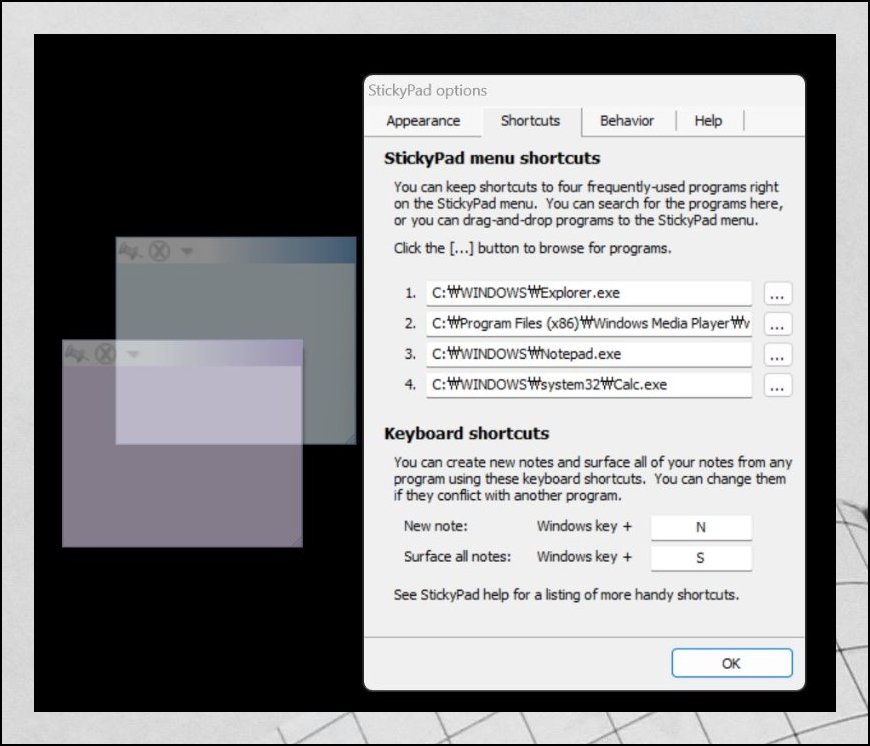
핫키를 익혀두면 처리 효율이 확연히 올라갑니다. 빈번하게 여는 앱을 키 조합에 연결해놓는 것도 좋은 전략이에요. 윈도우 키와 N을 함께 입력하면 메모장이 즉각 생성됩니다. 다운로드해서 직접 써보면 PC 작업이 한층 영리해질 겁니다. 꼭 다운로드 받아 체험해보길 권합니다.
'IT인터넷' 카테고리의 다른 글
| 파일 복원 프로그램 무료 추천 (0) | 2026.05.21 |
|---|---|
| 스도쿠 게임하기 무료퍼즐 (0) | 2026.05.18 |
| 좌표로 위치 찾기 가이드 (0) | 2026.05.06 |
| 무료 기출문제 사이트 활용 방법 (1) | 2026.05.04 |
| 알씨 동영상 무료 다운로드 프로그램 (1) | 2026.03.05 |
| 이메일 보내는 방법, 쉽게 메일 발송하기 (0) | 2026.03.02 |
| 드라마 다시보기 무료 사이트 안내 (0) | 2025.12.18 |
| 컴퓨터 타자연습 바로 시작하기 (0) | 2025.12.09 |


