스마트폰으로 찍어 둔 사진이 쌓여만 가고 있다면, 이참에 멋진 영상으로 엮어 보는 건 어떨까요. 별도 비용 없이 쓸 만한 프로그램을 찾는 분들께 알씨 동영상 무료 다운로드 방법과 활용법을 정리해 드리려고 합니다. 복잡한 편집 지식이 없어도 세 단계만 밟으면 감성 넘치는 영상 한 편이 뚝딱 완성돼요.
알씨에서는 자막 삽입, 장면 전환, 시네마틱 필터처럼 전문 도구에서나 볼 법한 기능까지 무료로 제공하고 있습니다. 누구나 부담 없이 다운로드해서 바로 시작할 수 있으니, 아래 내용을 따라 직접 동영상 제작에 도전해 보세요.
알씨 동영상 무료 다운로드 후 3단계로 영상 뚝딱 만드는 법
(1) 누구나 따라하는 세 가지 과정
알씨 동영상 제작은 총 세 구간으로 나뉘어요. 첫 구간에서 사진과 배경 사운드를 배치하고 장면 길이를 잡으며 시작과 끝 텍스트를 넣습니다. 다음 구간에서는 글씨 삽입과 시각 연출로 콘텐츠를 풍성하게 채워요. 마지막에 최종 결과를 영상 포맷으로 추출합니다.

(2) 무료 다운로드 시작점
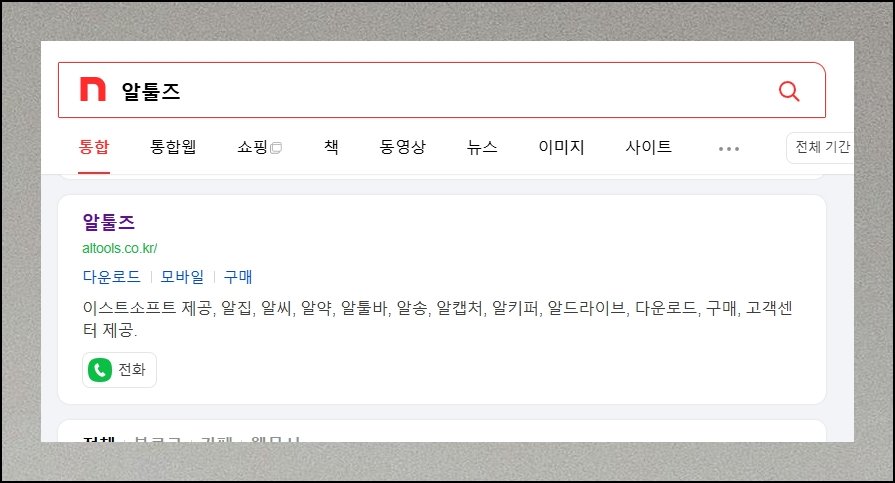
알씨는 제작사 공식 배포 페이지에서 무료로 다운로드할 수 있습니다. 라이선스 부담 없이 정품을 자유롭게 쓸 수 있어요. 디지털 기기에 익숙하지 않은 분도 셋업을 막힘 없이 마칠 정도로 절차가 간소합니다.
(3) 설치 파일 한 번에 받기
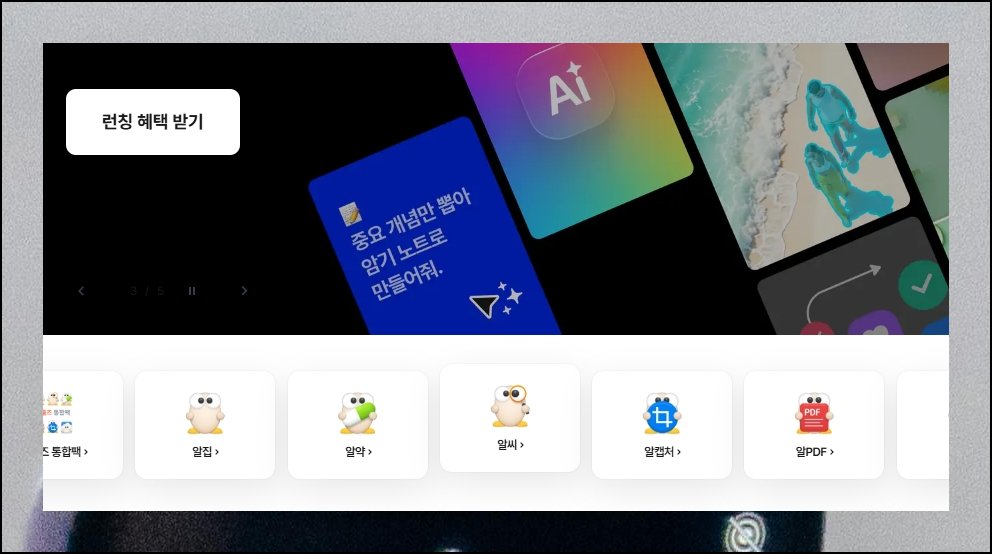
배포 페이지에 접속하면 좌측 중간 지점에서 알씨 항목을 발견할 수 있어요. 같은 곳에서 압축 도구나 보안 솔루션 등 유용한 소프트웨어도 무료로 다운로드 가능합니다. 원하는 항목의 파일을 저장한 뒤 실행하면 끝이에요.

(4) 동영상 만들기 실행하기
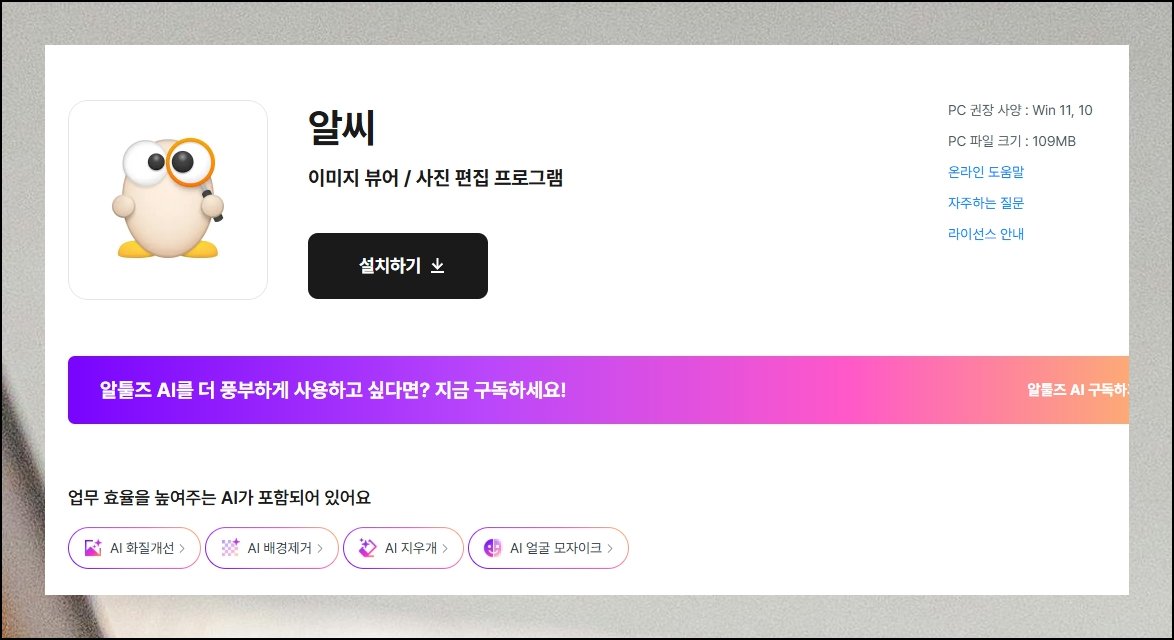
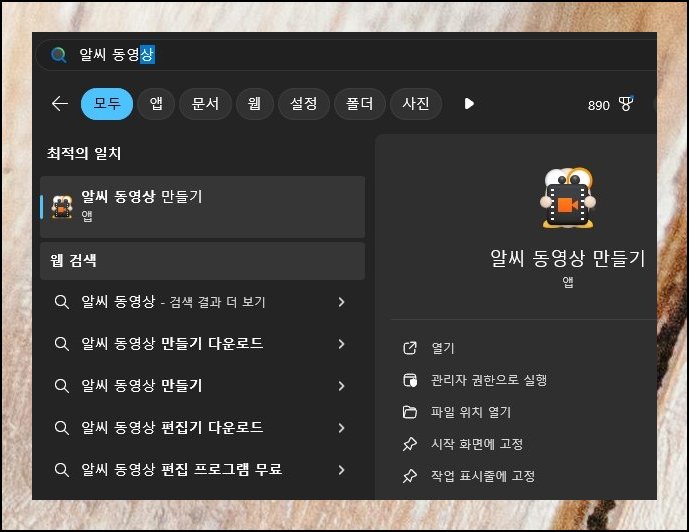
다운로드 받은 프로그램을 빠르게 여는 요령을 알려 드릴게요. 시작 메뉴를 열고 알씨 동영상 만들기를 타이핑하면 곧바로 앱이 검색됩니다. 창이 뜨면 이미지를 불러온 뒤 안내 절차를 따라가시면 돼요.
(5) 음악과 시간 맞추기
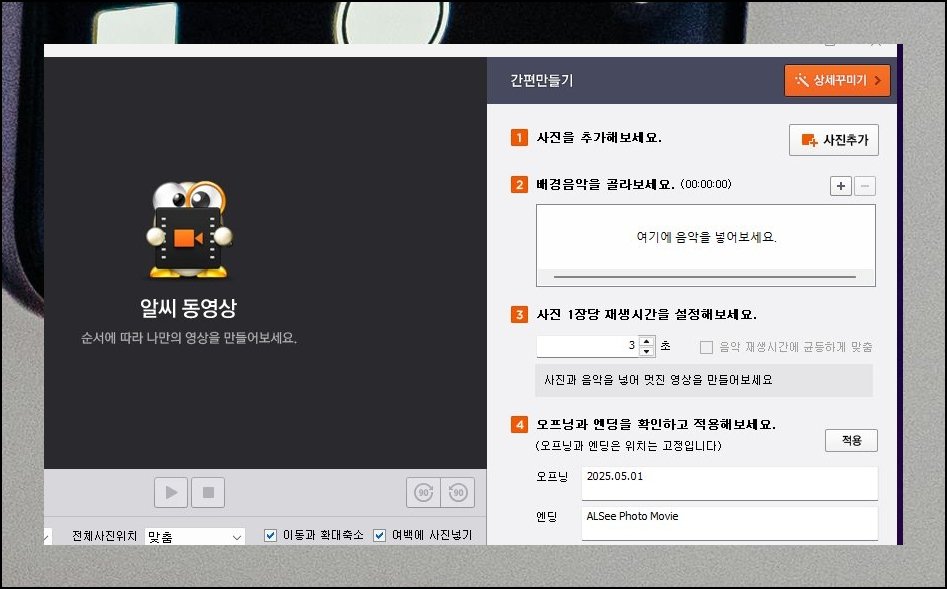
기본 편집 화면에서는 원하는 곡을 깔고 각 장면의 머무는 시간을 세밀하게 조절할 수 있어요. 선곡이 동영상의 전체 톤을 좌우하니 분위기에 어울리는 곡을 꼼꼼히 골라 보세요. 장면별 노출 길이도 적당한 중간값을 유지하는 것이 포인트입니다.
(6) 결과물 미리 살펴보기
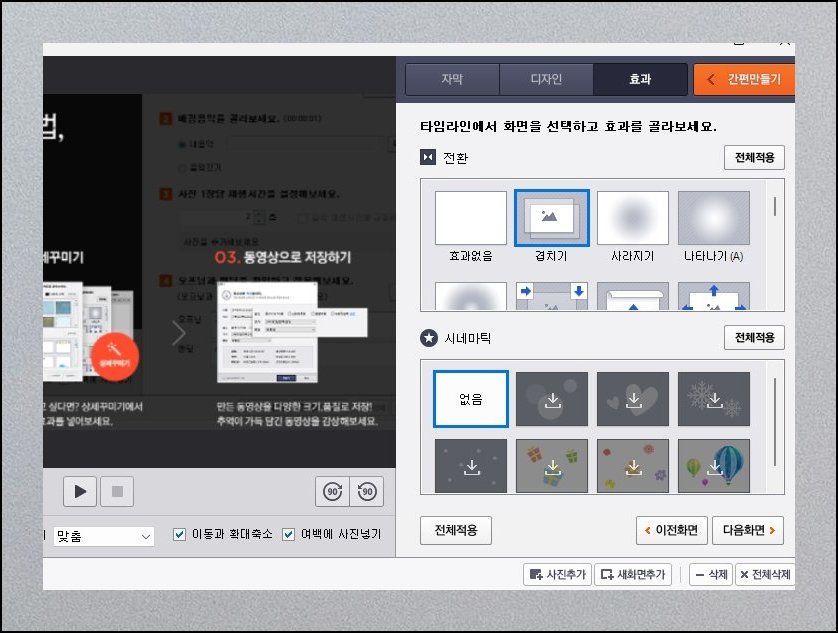
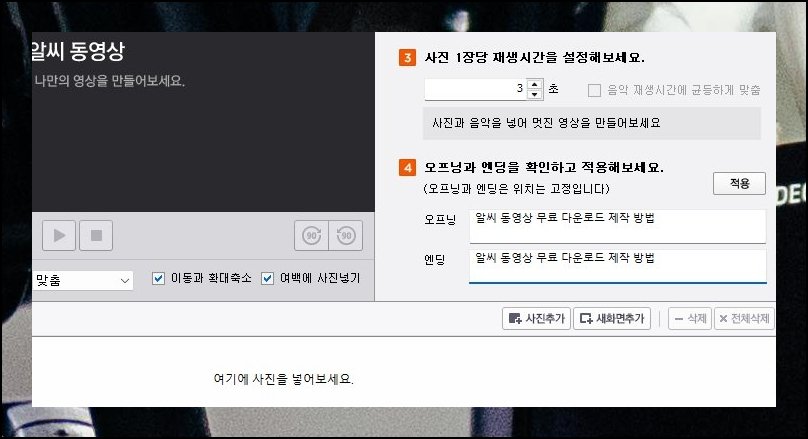
세팅을 끝냈으면 좌측 프리뷰 영역에서 점검해 보세요. 줌 인아웃 연출을 적용하거나 빈 공간에 별도 이미지를 채울 수도 있어요. 효과를 입힌 뒤 프리뷰를 재차 돌려 보며 수정하고, 도입부와 마무리 문구를 배치하면 완성도가 올라갑니다.
(7) 완성본 내보내기
편집을 마쳤다면 만들기 버튼으로 내보내기 화면에 진입하세요. 파일명과 저장 폴더를 자유롭게 결정할 수 있어요. 재생 환경은 최종 장치 종류에 맞춰 지정하고, 화질을 올릴수록 용량이 커진다는 점만 기억하면 됩니다.
(8) 자막으로 완성도 높이기
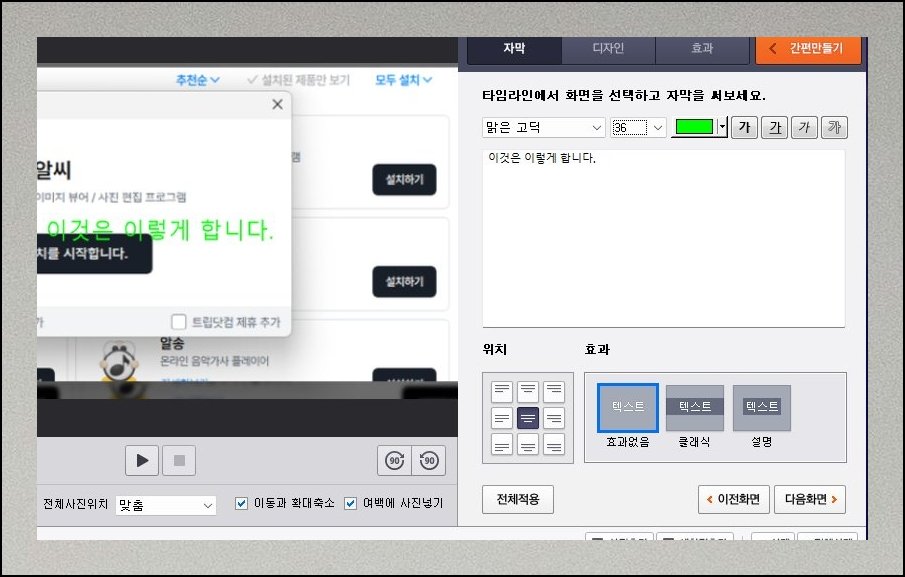
세련된 동영상을 원한다면 상세꾸미기 메뉴를 활용해 보세요. 텍스트 레이어를 올려 해설이나 대사를 표시하고, 폰트와 사이즈, 컬러도 제한 없이 바꿀 수 있습니다. 알씨의 자막 기능이 퀄리티를 한 단계 끌어올려 줄 거예요.
(9) 지금 바로 도전해 보세요
이번 글에서는 알씨 동영상을 무료 다운로드하고 활용하는 전 과정을 정리했어요. 풍부한 테마와 시각 옵션을 동원하면 결과물 수준이 눈에 띄게 달라집니다. 무료임에도 영화 같은 분위기의 효과까지 적용 가능하니 망설이지 말고 체험해 보세요.
'IT인터넷' 카테고리의 다른 글
| 스도쿠 게임하기 무료퍼즐 (0) | 2026.05.18 |
|---|---|
| 좌표로 위치 찾기 가이드 (0) | 2026.05.06 |
| 무료 기출문제 사이트 활용 방법 (1) | 2026.05.04 |
| 메모장 다운로드 가이드 (0) | 2026.04.01 |
| 이메일 보내는 방법, 쉽게 메일 발송하기 (0) | 2026.03.02 |
| 드라마 다시보기 무료 사이트 안내 (0) | 2025.12.18 |
| 컴퓨터 타자연습 바로 시작하기 (0) | 2025.12.09 |
| 다음카페 바로가기 클릭 한 번으로 간단 (0) | 2025.10.08 |


