요즘은 짧은 영상 한 편이 말보다 더 빠르게 상황을 전달하는 시대가 되었어요. 친구에게 게임 플레이를 자랑하거나 부모님께 앱 사용법을 알려드릴 때 갤럭시 핸드폰 화면 그대로 담아 보내드리면 설명이 한결 수월해집니다. 막상 녹화를 시도하려고 보면 어디서부터 눌러야 할지, 어느 폴더에 저장되는지 막막하다는 분이 의외로 많더라구요.
알고 보면 갤럭시 기본 기능만으로 충분하고, 마이크 옵션과 저장 위치까지 핸드폰 안에서 세세하게 다듬을 수 있습니다. 처음 다루시는 분도 화면 캡처보다 어렵지 않게 한 번에 따라오실 수 있도록 차근차근 단계별로 정리해 보았어요.
갤럭시 핸드폰 화면 녹화 방법, 초보자도 쉽게 따라하기
(1) 상단바 내리기
갤럭시 홈 화면이 켜진 상태에서 맨 위쪽에 손가락을 대고 아래 방향으로 천천히 끌어내려 주세요. 한 번이면 상단바가 슬그머니 모습을 드러냅니다. 첫 단계는 이렇게 부담 없이 가볍게 출발하면 충분해요. 처음 사용하시는 분도 어렵지 않게 따라할 수 있습니다.
(2) 한 번 더 펼치기
처음 등장한 갤럭시 상단바 위에서 동일한 동작을 한 차례 더 반복해 주세요. 위에서 아래로 끌어내리면 상단바가 최대 크기로 확장됩니다. 가려져 있던 모든 기능 버튼들이 비로소 시야에 들어와요. 평소 안 보이던 항목까지 한눈에 파악이 가능해집니다.
(3) 녹화 아이콘 찾기
완전히 펼쳐진 영역을 오른쪽에서 왼쪽 방향으로 쓸어넘기며 화면 녹화 아이콘이 어디 있는지 둘러보세요. 사용하는 갤럭시 기종마다 자리가 조금씩 다르게 배치되어 있습니다. 어떤 단말기는 세 번째 페이지까지 넘겨봐야 발견되니 여유롭게 살펴보세요.
(4) 옵션 고르고 시작
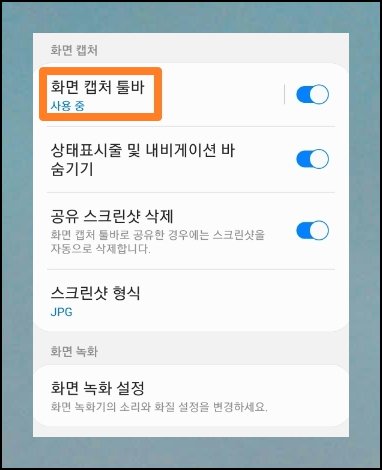
핸드폰에서 아이콘을 터치하면 즉시 녹화 준비 단계로 진입하게 돼요. 음성 옵션은 무음, 미디어, 미디어와 마이크 동시 세 가지 가운데 마음에 드는 것을 골라주세요. 이어서 터치 지점 노출 여부까지 정한 다음 시작 버튼을 가볍게 눌러주면 모든 준비가 끝납니다.
(5) 카운트다운 건너뛰기
시작 버튼을 누르고 나면 짧은 시간 동안 숫자 세기가 진행됩니다. 기다림이 답답하게 느껴진다면 건너뛰기 버튼을 적극 활용해 보세요. 이 핸드폰 버튼을 누르는 순간부터 곧장 촬영이 시작됩니다. 빠르게 본 작업으로 넘어갈 수 있어요.
(6) 녹화 중 조작과 저장
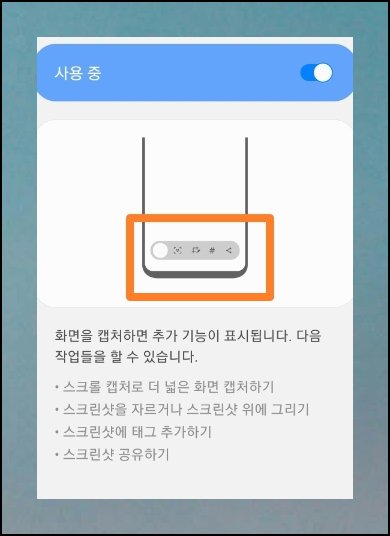
핸드폰 우측 위 모서리를 살펴보면 잠시 멈춤과 멈춤 버튼이 나란히 자리하고 있어요. 원하는 시점에 이 버튼들로 진행 상태를 자유롭게 다룰 수 있습니다. 멈춤 아이콘을 터치하는 즉시 영상이 자동으로 저장 처리됩니다. 따로 저장 명령은 필요 없어요.
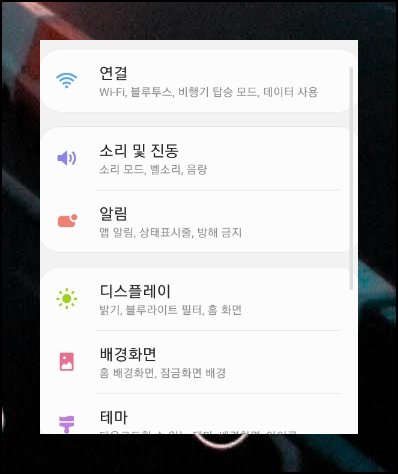
(7) 설정 앱 열기
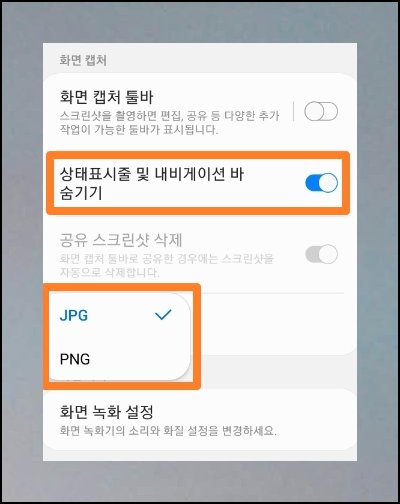
방금 만들어진 영상이 어느 폴더에 들어갔는지 살펴보려면 갤럭시 설정 앱을 실행해 주세요. 보관 경로에 대한 안내는 메뉴 안쪽 깊은 곳에서 확인이 가능합니다. 가장 먼저 해야 할 일은 바로 핸드폰 설정 앱을 켜는 것이에요. 차근차근 따라오시면 됩니다.
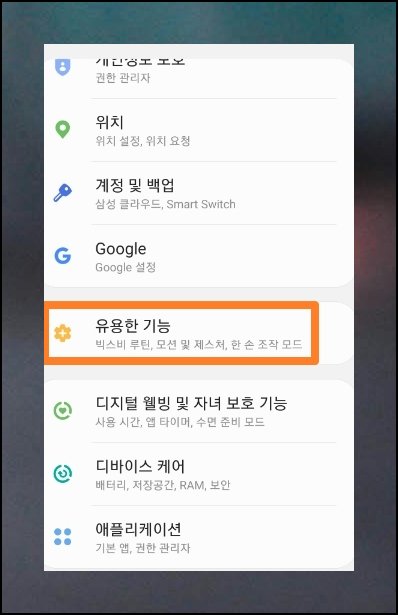
(8) 유용한 기능 진입
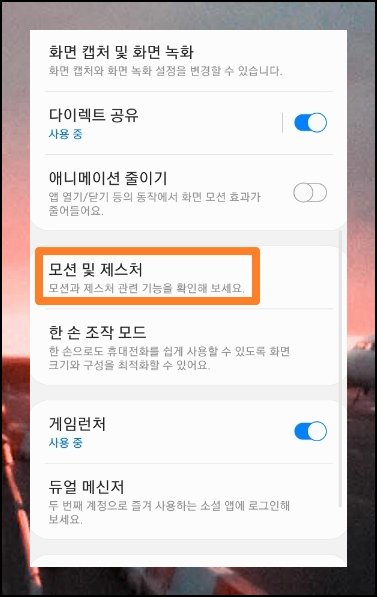
설정 페이지가 열리면 손가락으로 아래 방향으로 천천히 화면을 내려보세요. 유용한 기능이라는 이름의 항목이 눈에 들어올 거예요. 발견한 메뉴를 살짝 터치해 주시면 핸드폰 환경설정이 한 걸음 더 안쪽으로 펼쳐집니다. 메뉴 진입은 이걸로 끝이에요.
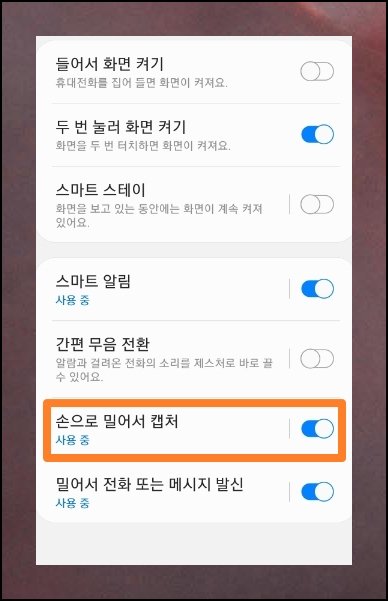
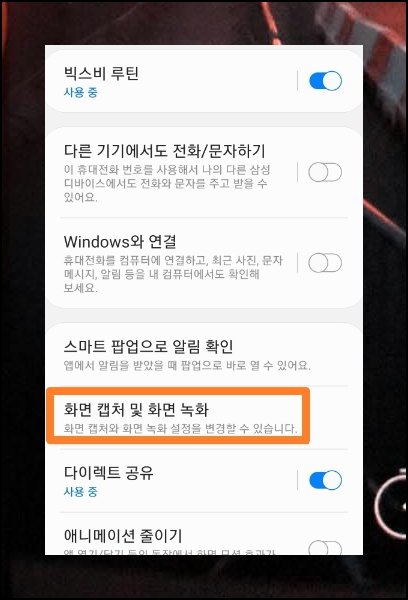
(9) 캡처 및 녹화 메뉴
유용한 기능 영역으로 진입하시면 화면 캡처 및 화면 녹화라는 항목이 마련되어 있어요. 이 메뉴를 선택해서 한 단계 더 안쪽으로 갤럭시 영역이 이동합니다. 영상 촬영과 관련된 세부 옵션들이 전부 이 자리에 정리되어 있어요.
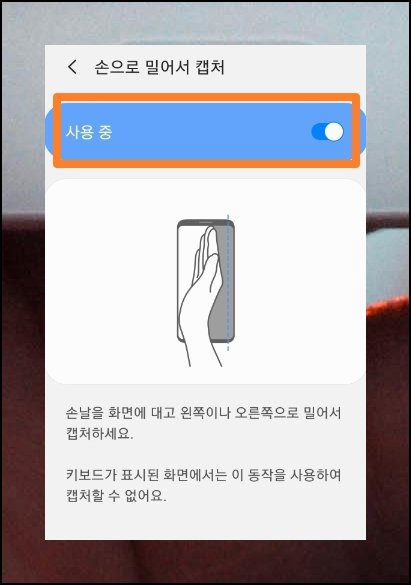
(10) 세부 설정 확인하기
페이지를 아래쪽으로 스크롤하면 여러 항목들이 차례로 펼쳐집니다. 음성 처리, 영상 품질, 파일 용량, 보관 위치까지 갤럭시 핸드폰 한 대로 두루 확인이 가능해요. 사실 갤럭시 갤러리 앱만 실행해도 촬영된 영상을 어렵지 않게 찾을 수 있습니다.
'모바일' 카테고리의 다른 글
| 무료 벨소리 다운받기 (0) | 2026.08.15 |
|---|---|
| 카카오 내비 설치 방법 (0) | 2026.06.06 |
| 011에서 010으로 변경 및 번호 규칙 (0) | 2026.06.04 |
| 컬러링 무료다운받는곳 음원 저장 안내 (0) | 2026.04.13 |
| 전화 벨소리 추천 순위 다운받기 (1) | 2026.03.26 |
| 핸드폰 컬러링 무료 다운로드 저장하기 (0) | 2026.03.19 |
| 옛날 핸드폰 번호 연락 정보 찾기 (0) | 2026.02.28 |
| 택시 부르기 카카오 앱 이용법 (1) | 2025.12.31 |


